
FitDish(フィットディッシュ)は、おかずの配送について「マイページ」(自分のアカウント画面)から様々に操作することができます。
実際にフィットディッシュに申込んで、食材の注文の変更などした経験を踏まえて、この記事では、①「マイページ」へのログイン方法、②「マイページ」でできること、③「マイページ」にログインせずにできること、を紹介します。
マイページへのログイン
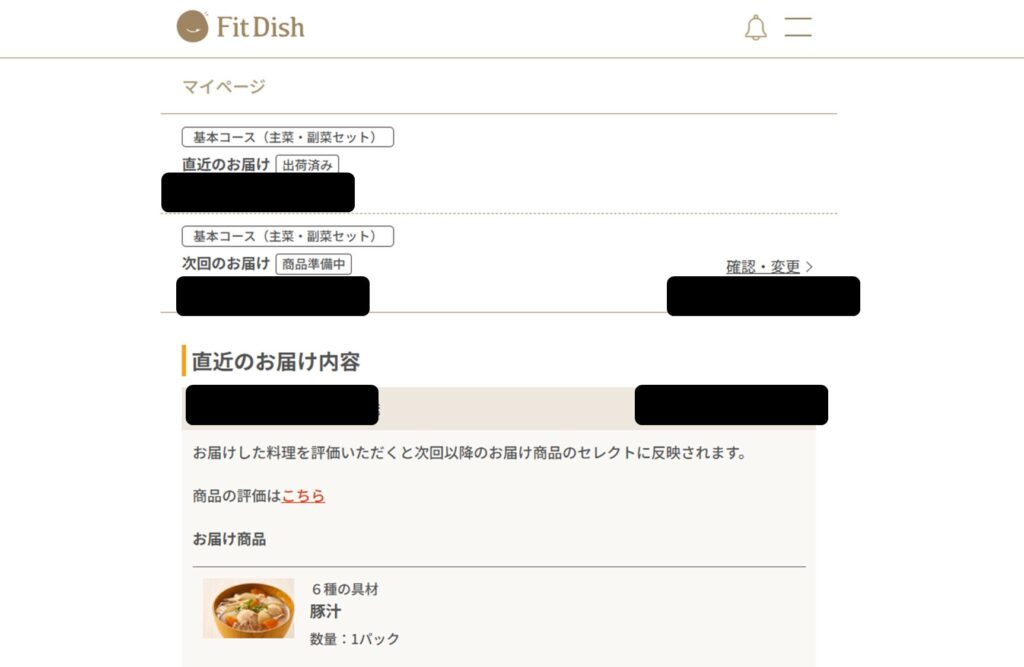
マイページ上でおかずの注文を操作するためには、最初にFitDishにログインする必要があります。
ログイン用デバイスは、パソコン、タブレット、スマホ、どれでもOKです。
デバイスはWi-Fiなどでインターネットに接続されている必要があります。
① パソコン(OS:Windows 11 Home)
② タブレット(iPad Air (M3)、iPadOS 18.5)
③ スマホ(iphone 13 mini、iOS 16.4.1)
FitDishが推奨するブラウザはSafariとChromeです。
当サイトをより快適にご覧いただくために以下の環境を推奨します。また、一部のコンテンツをご覧いただく際に、最新のブラウザやプラグインソフトを必要とする場合があります。ご了承ください。
【ブラウザ】
・iPhone Safari(最新版)
・Android Chrome(最新版)
・Windows Chrome(最新版)
・Mac Chrome(最新版)
・Mac Safari(最新版)
引用:FitDish「あなたにぴったり!」なおかず定期便
FitDish非推奨のブラウザ(Brave、Opera、Firefoxなど)を使うことは控えましょう。
ログインする
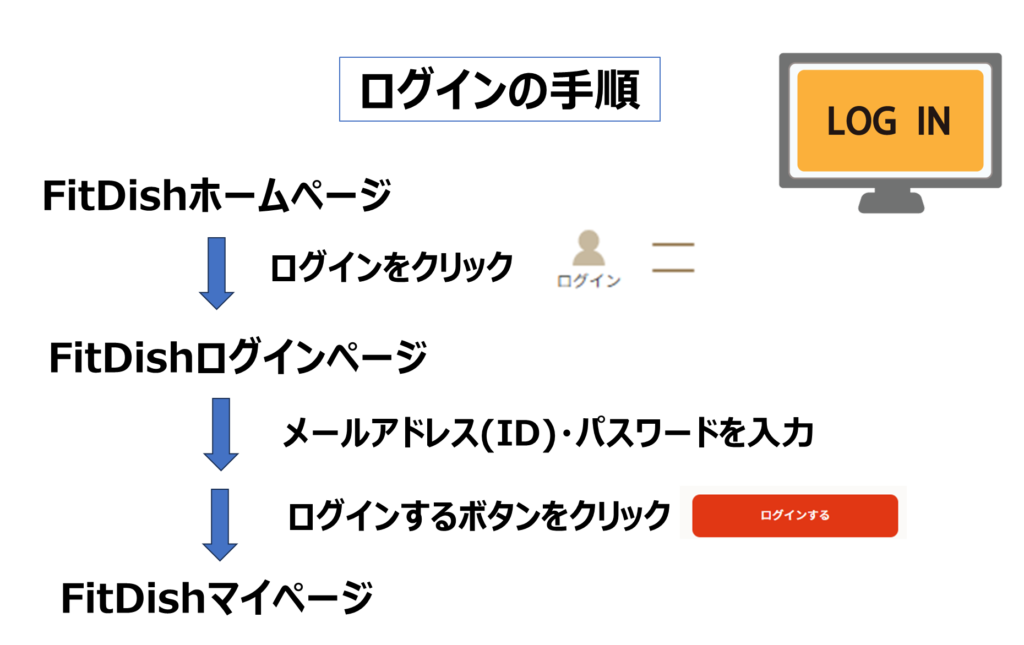
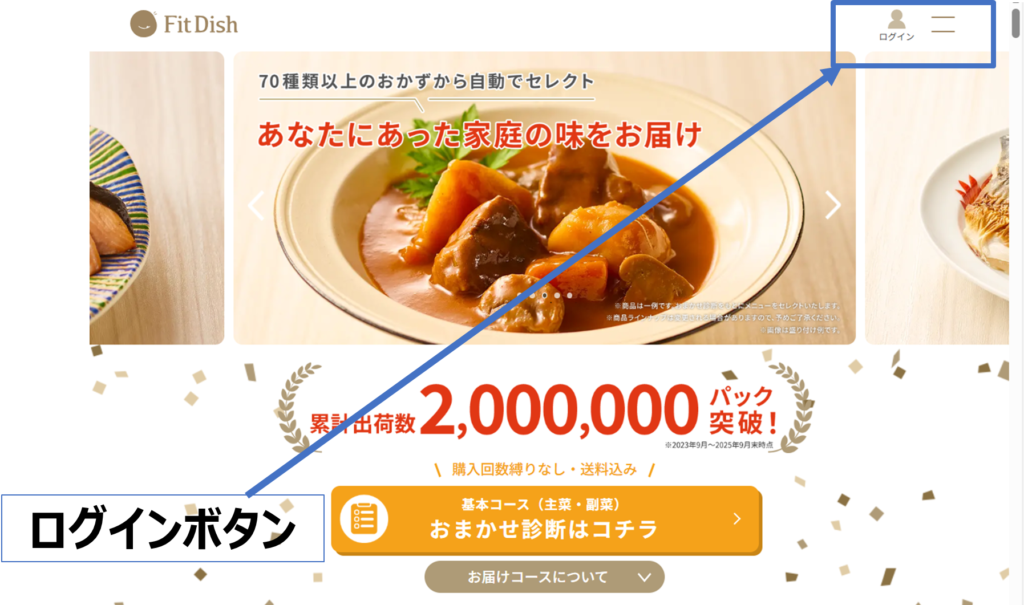
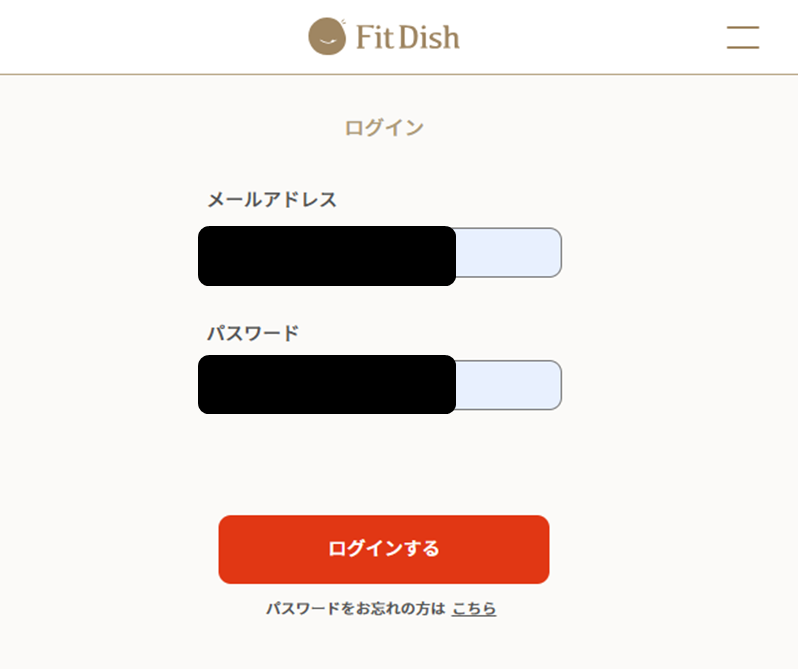
ログインクリック後にログインページが表示されます。
メールアドレスとパスワードを入力、画面下部の「ログインする」ボタンをクリックします。
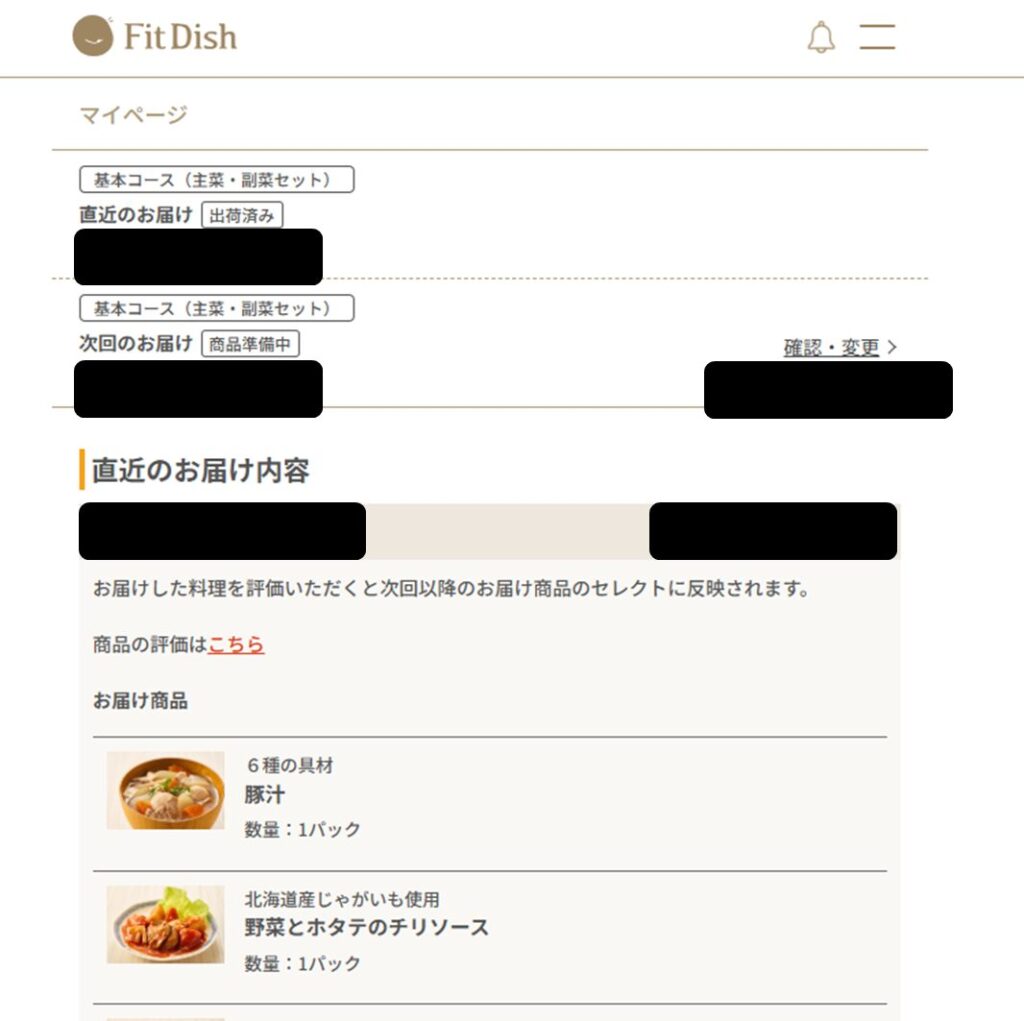
ログインに成功するとマイページが表示されます。
うまくログアウトできない・・という方は、以下の記事も参考にしてみてください。
ログアウトする
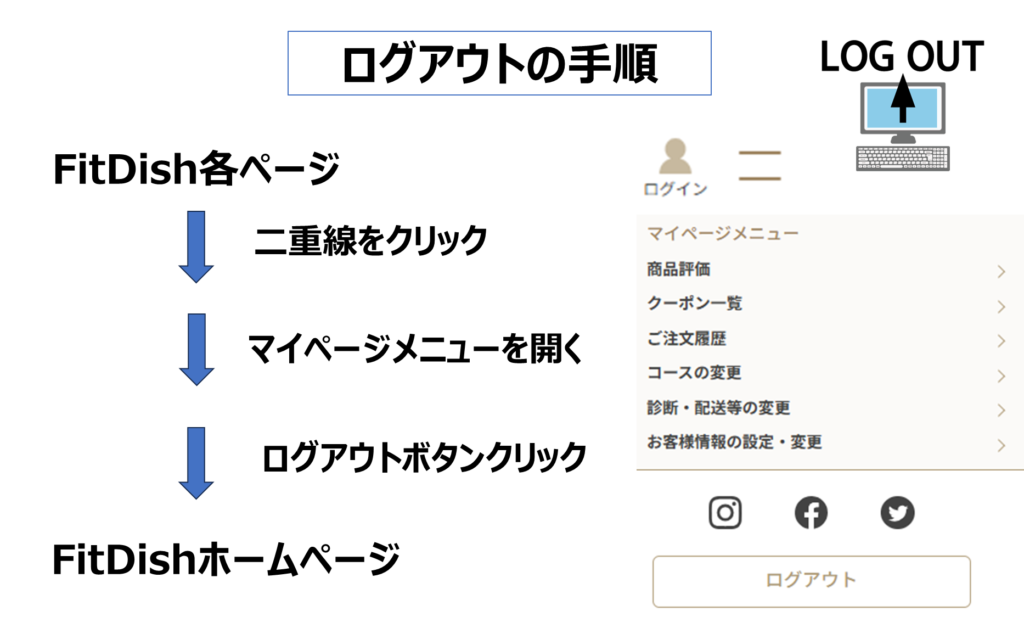
マイページ上での操作を終えた後は、ログアウトします。
私の経験では、ログアウトせずにブラウザを閉じても、その後、ログインしてマイページを開くことができましたが、ログアウトして作業を終えたほうが無難と思います。
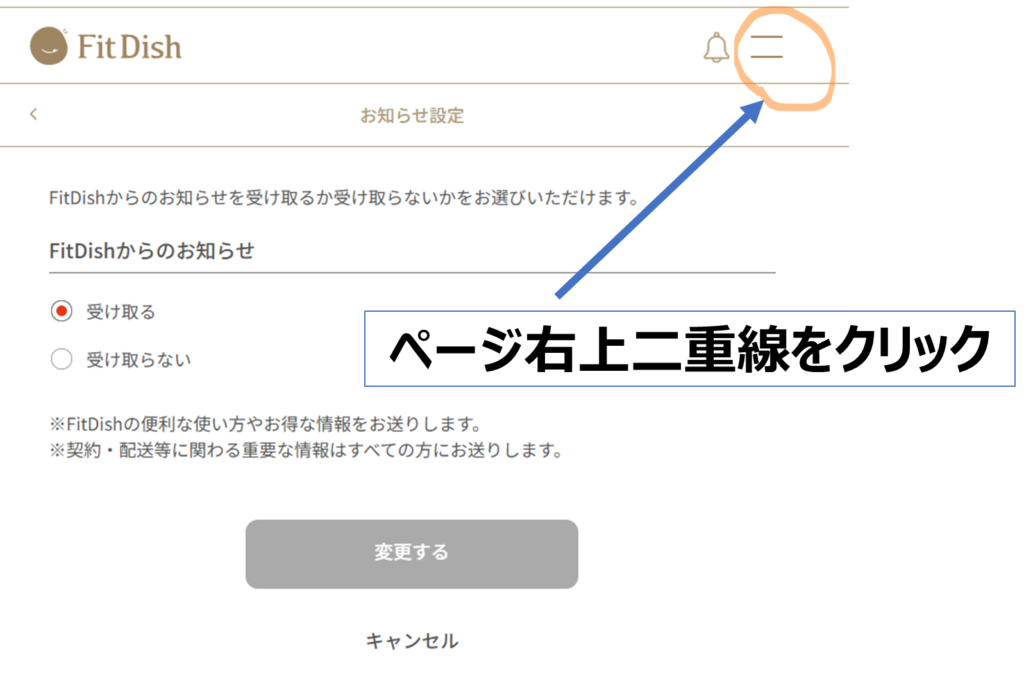
マイページ上での操作を終えた後、ページ右上の二重線をクリックすると、マイページメニューが開きます。
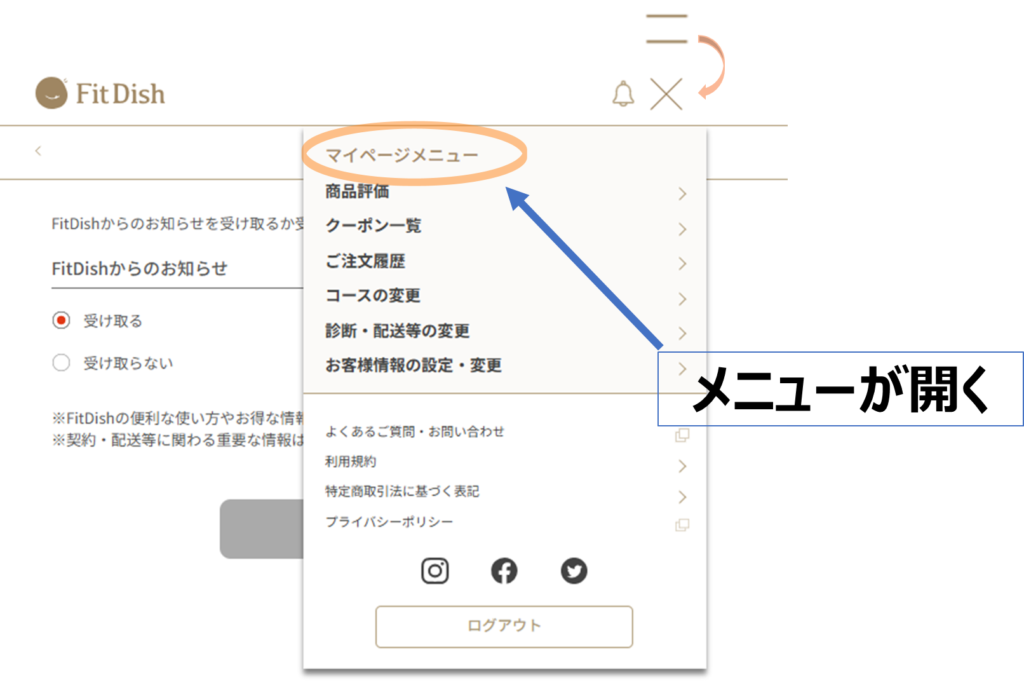
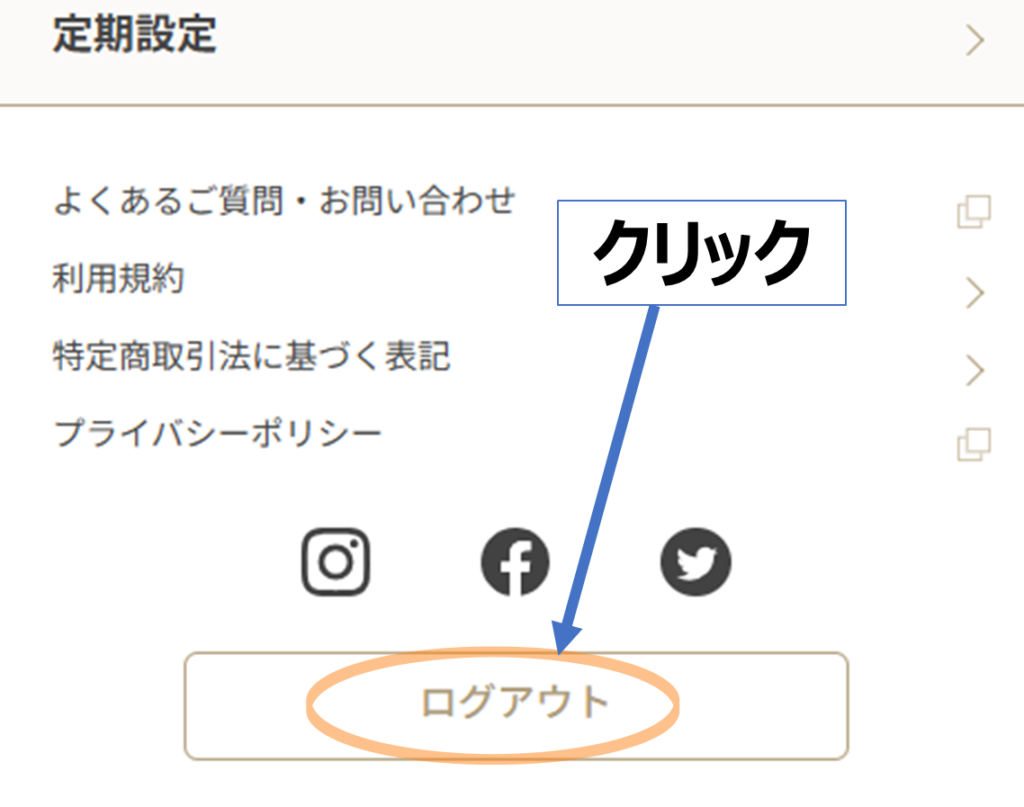
マイページメニュー最下部の「ログアウト」ボタンをクリックすれば、ログアウト完了です。
マイページでできること
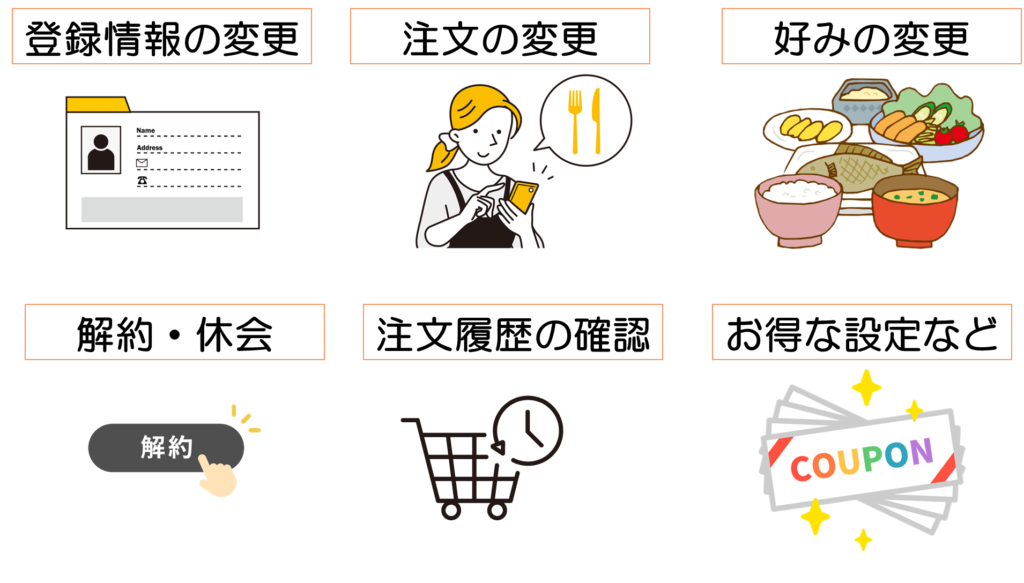
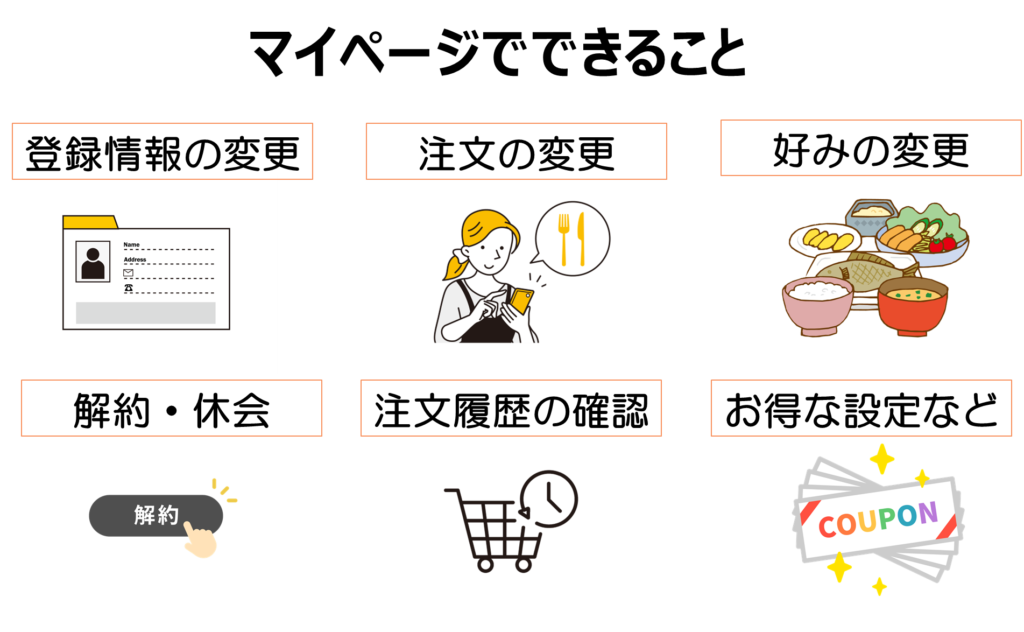
マイページでは、大きく分けて6つの操作が可能です。
- 登録情報を変更
- 注文を変更
- おかずの好みを変更
- 解約・休会の申請
- 現在までの注文履歴を確認
- お得な料金設定など
①登録情報を変更
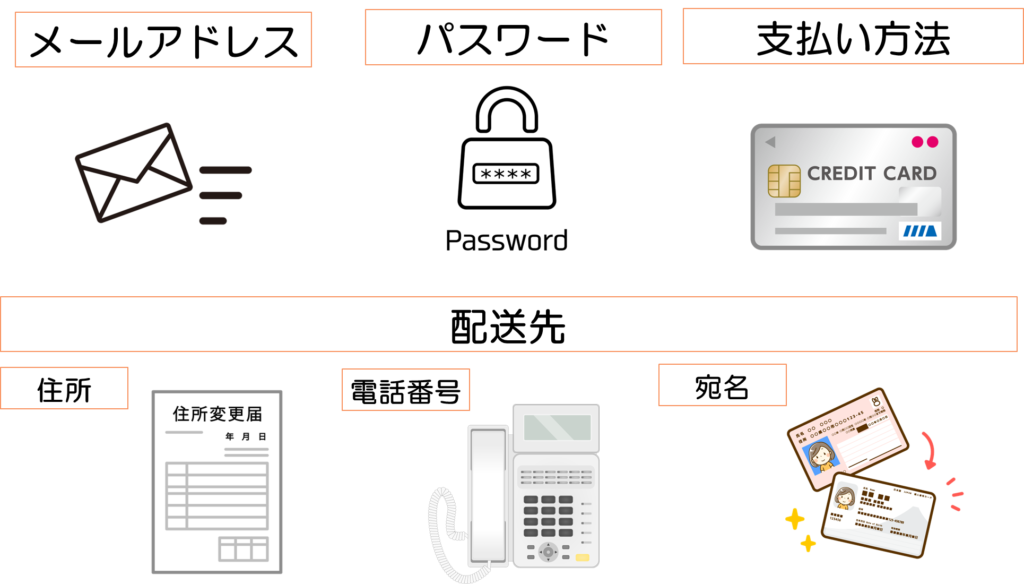
FitDish申込の際に入力した登録情報(個人情報)をマイページで変更できます。
①メールアドレス
②パスワード
③料金支払い方法
④配送先(住所・電話番号・宛名)
1. メールアドレスを変更
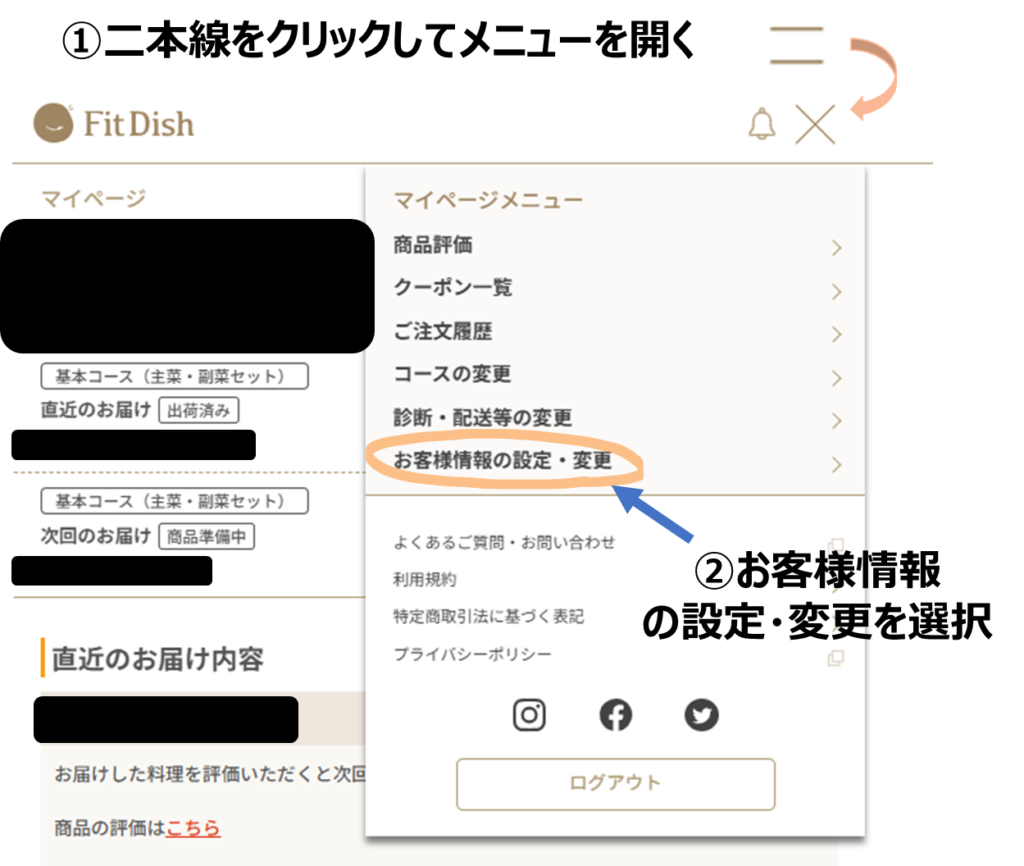
ログインして、マイページを開きます。うまくログインできない場合は、以下の記事を参考にしてみてください。
マイページ右上の二重線をクリック。メニューが開くので「お客様情報の設定・変更」を選択します。
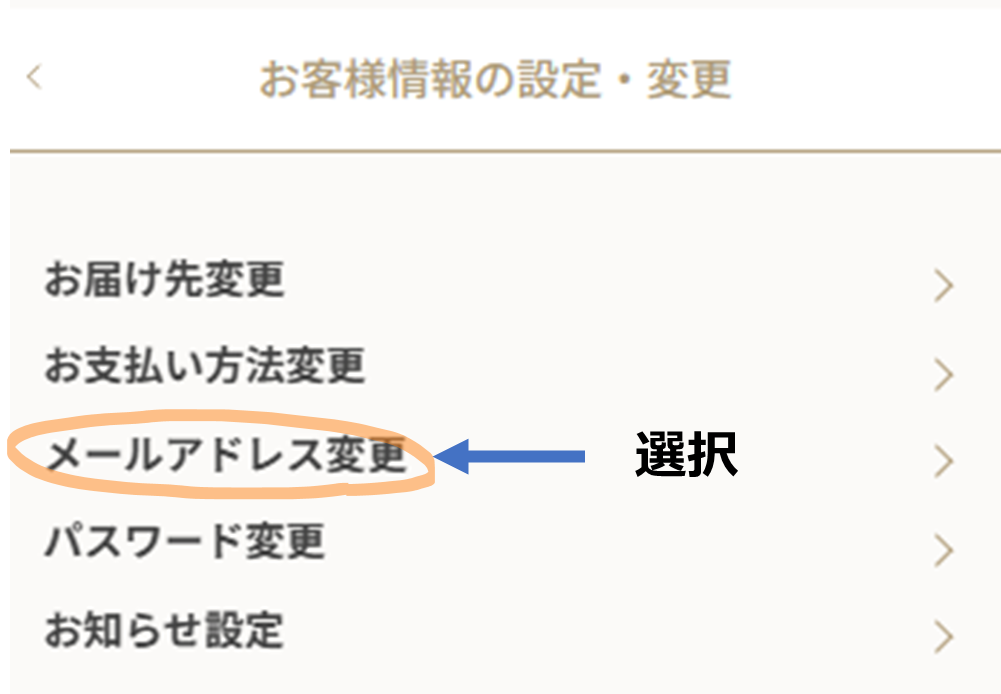
さらにメニューが開くので、中段にある「メールアドレス変更」を選択
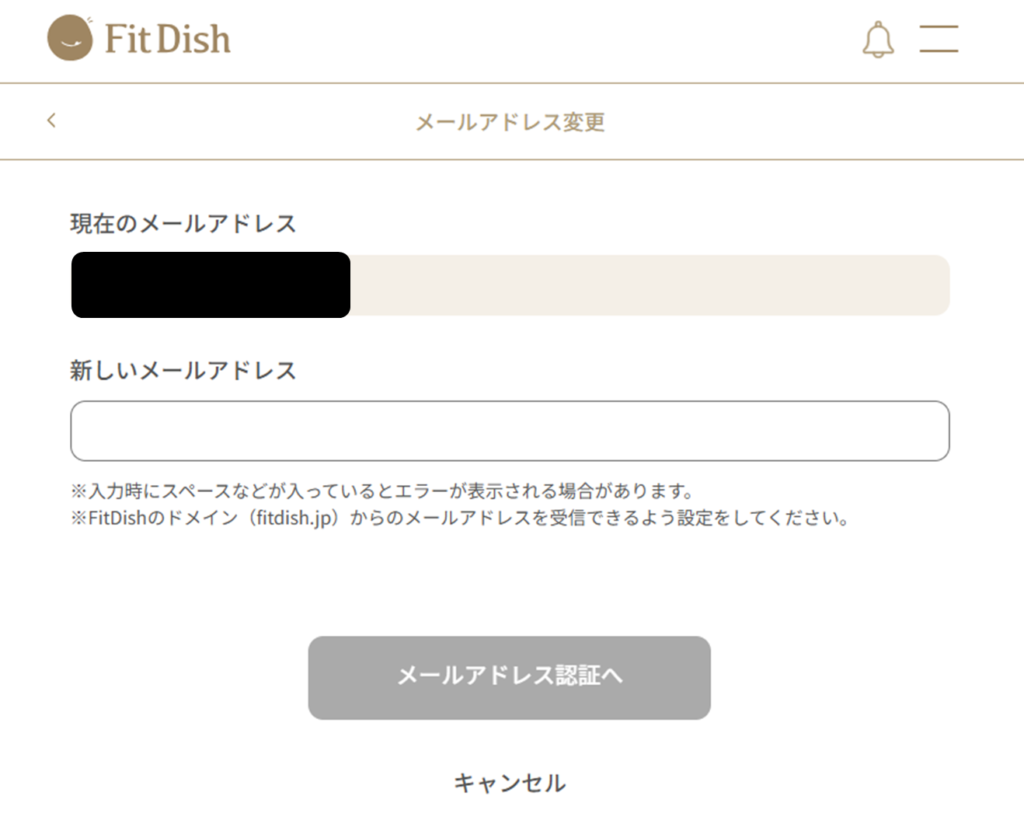
今後使っていきたい新しいメールアドレスを入力。
入力後、「メールアドレス認証へ」ボタンをクリックし、以降は、画面の案内にしたがって変更を進めます。
2. パスワードを変更
ログインして、マイページを開きます。うまくログインできない場合は、以下の記事を参考にしてみてください。
マイページ右上の二重線をクリック。メニューが開くので「お客様情報の設定・変更」を選択します。
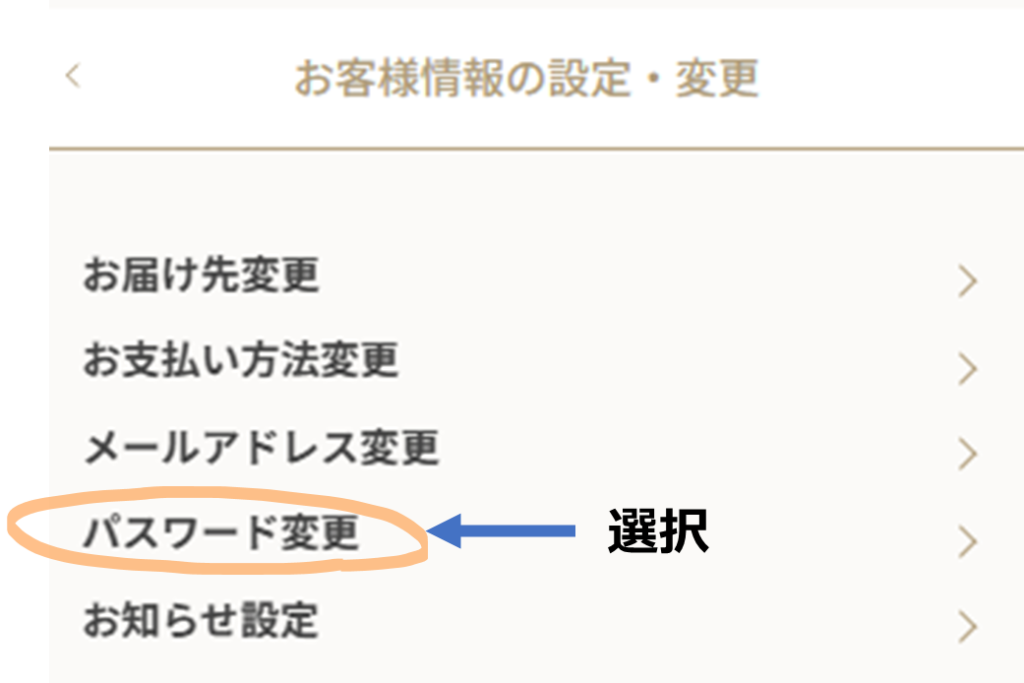
さらにメニューが開くので、下段にある「パスワード変更」を選択
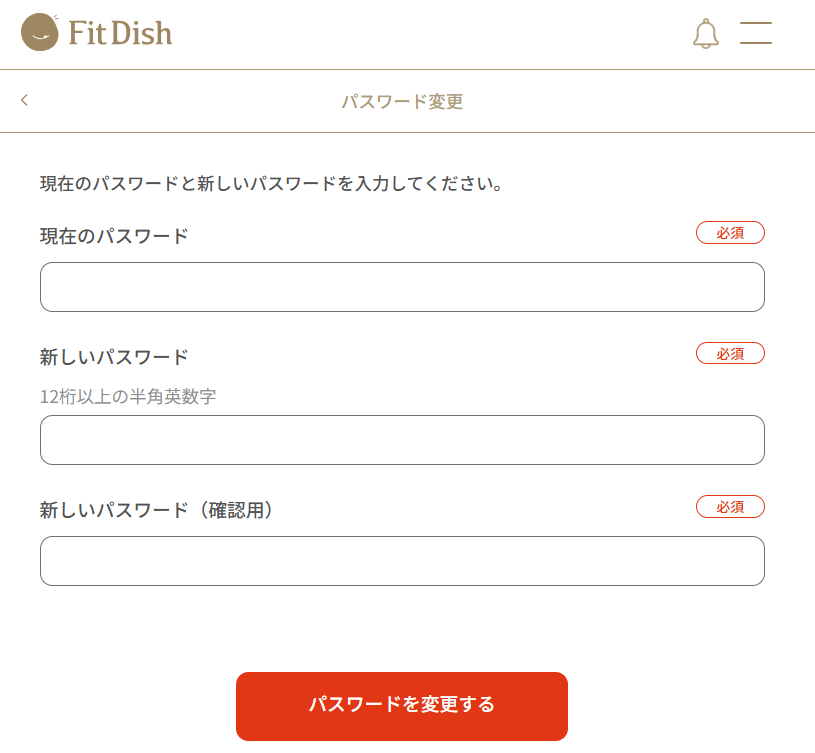
現在のパスワードと新しいパスワードを入力。最後に「パスワードを変更する」ボタンをクリックします。
[現在のパスワードを忘れてログインできない場合]
ログインせずにパスワードを変更できます。具体的な手順は以下の記事を参考にしてみてください。
>>ログインせずに新しいパスワードを設定する方法
3.料金支払い方法
おかず料金の支払い方法を変更したい場合、ログインして、マイページを開きます。うまくログインできない場合は、以下の記事を参考にしてみてください。
マイページ右上の二重線をクリック。メニューが開くので「お客様情報の設定・変更」を選択します。
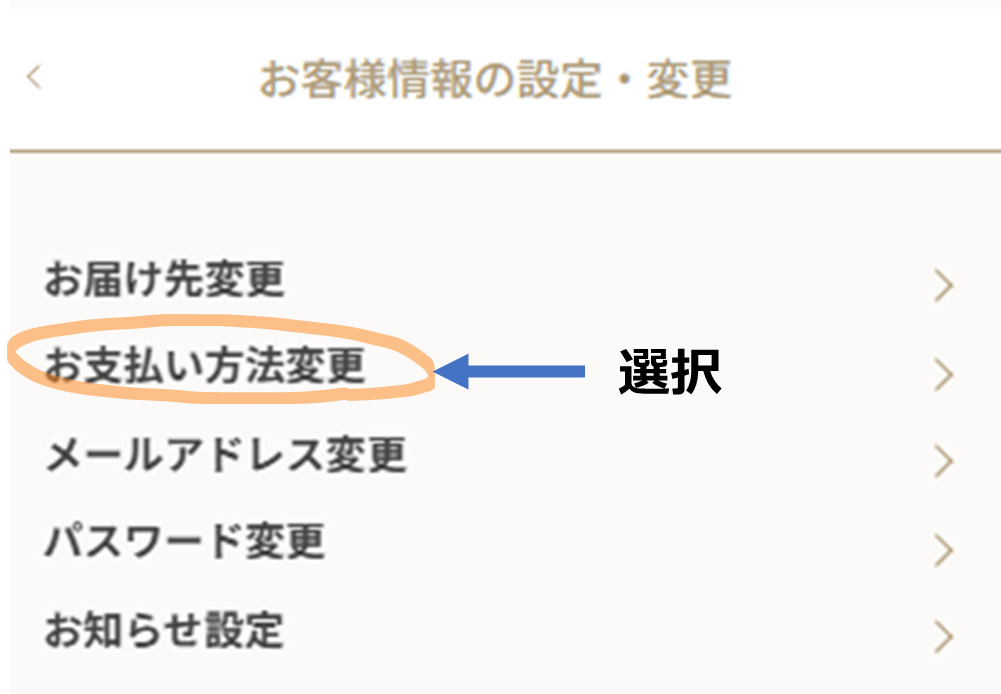
さらにメニューが開くので、上段にある「お支払い方法変更」を選択
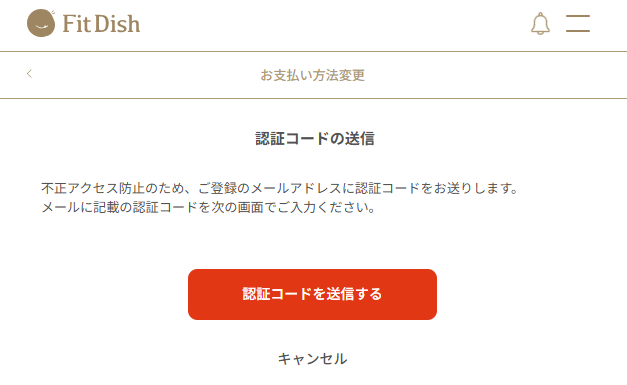
お支払い変更ページが表示されると、最初に、認証コードのやりとりをしなければいけません。「認証コードを送信する」ボタンをクリック
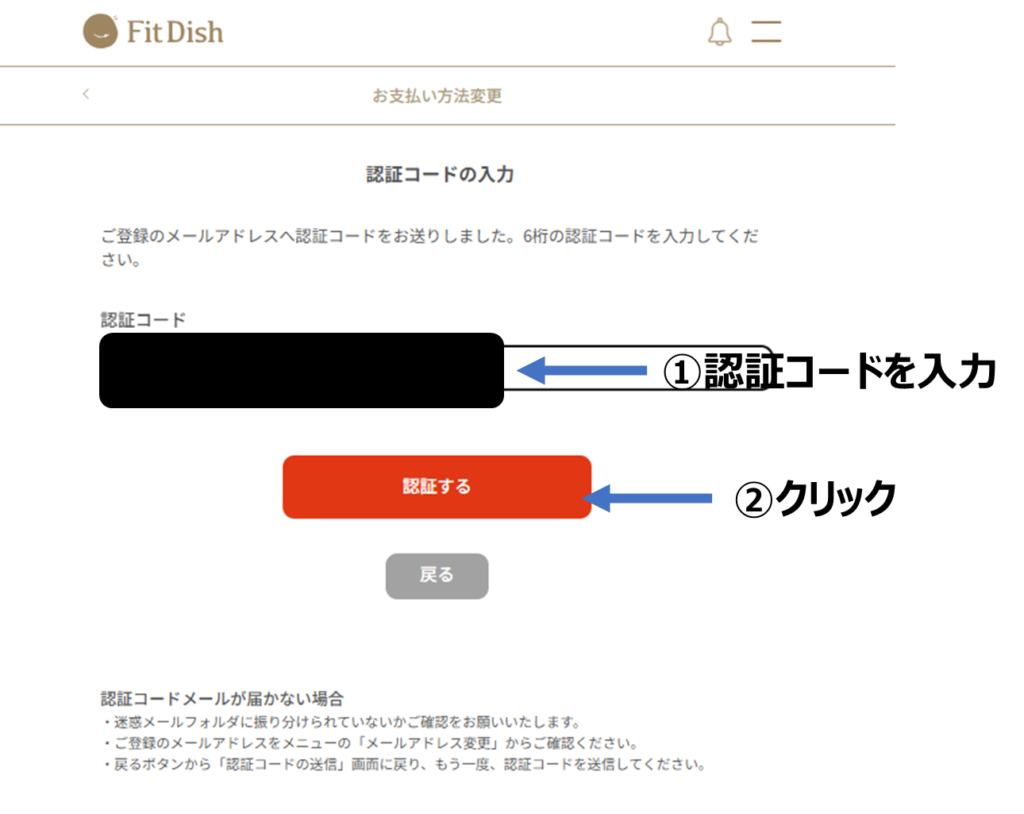
自分のメールアドレスに認証コードが届くので、これを使って認証を受けます。
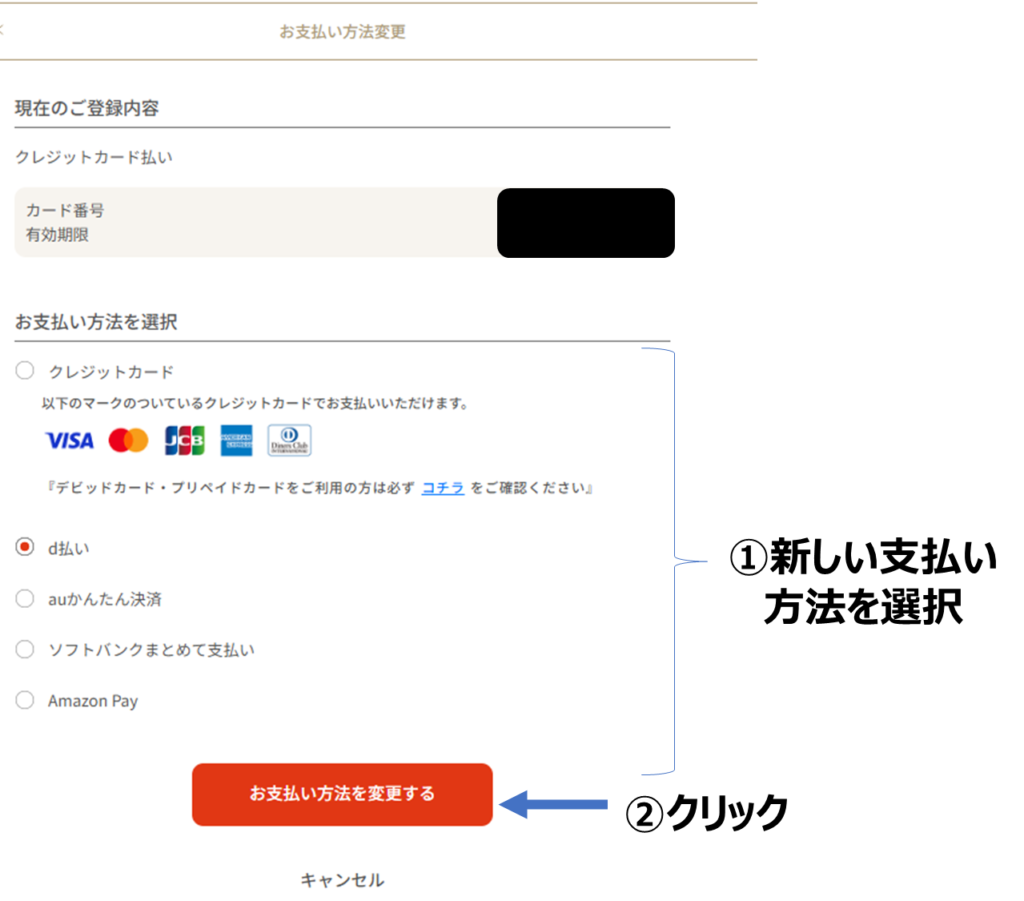
新しい支払い方法を選択して、最後に「お支払い方法を変更する」をクリック。
① クレカ
② d払い
③ auかんたん決済
④ ソフトバンクまとめて支払い
⑤ Amazon Pay
現在、料金支払い用にクレカを使っている方が、新しいクレカ(期限・セキュリティコードが更新されたカードなど)に変更したい場合、「クレジットカード」選択すると、新クレカ情報入力フォームが表示されるので、フォームに新しい情報を入力して、最後に「お支払い方法を変更する」ボタンをクリックします。
4. 配送先(住所・電話・宛名)を変更
引越しなどでおかずの配送先を変更したい場合、ログインして、マイページを開きます。うまくログインできない場合は、以下の記事を参考にしてみてください。
マイページ右上の二重線をクリック。メニューが開くので「お客様情報の設定・変更」を選択します。
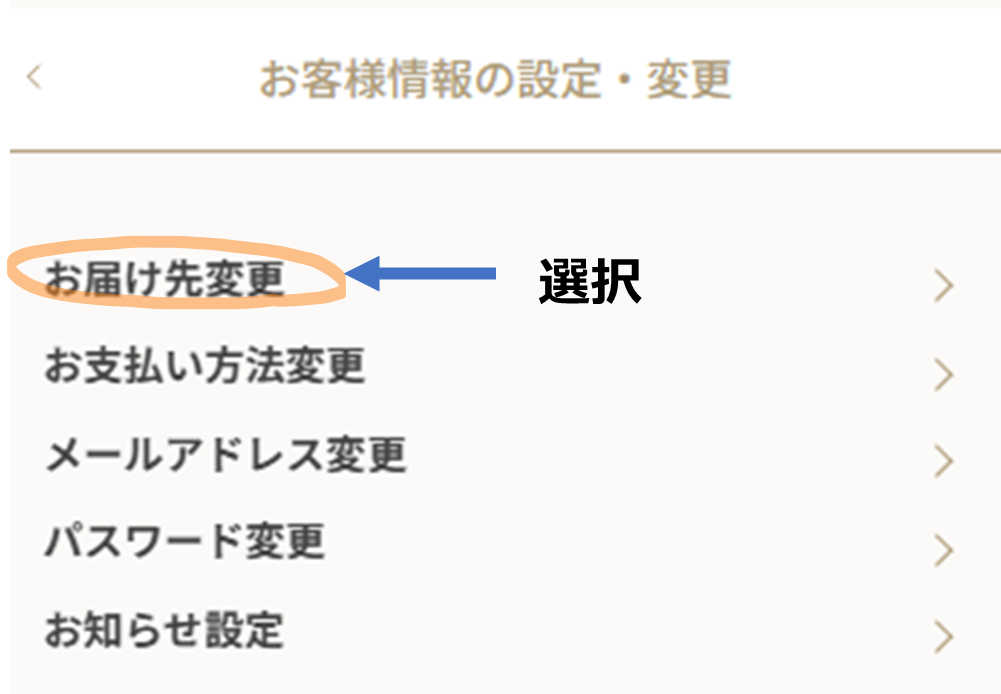
さらにメニューが開くので、最上段にある「お届け先変更」を選択
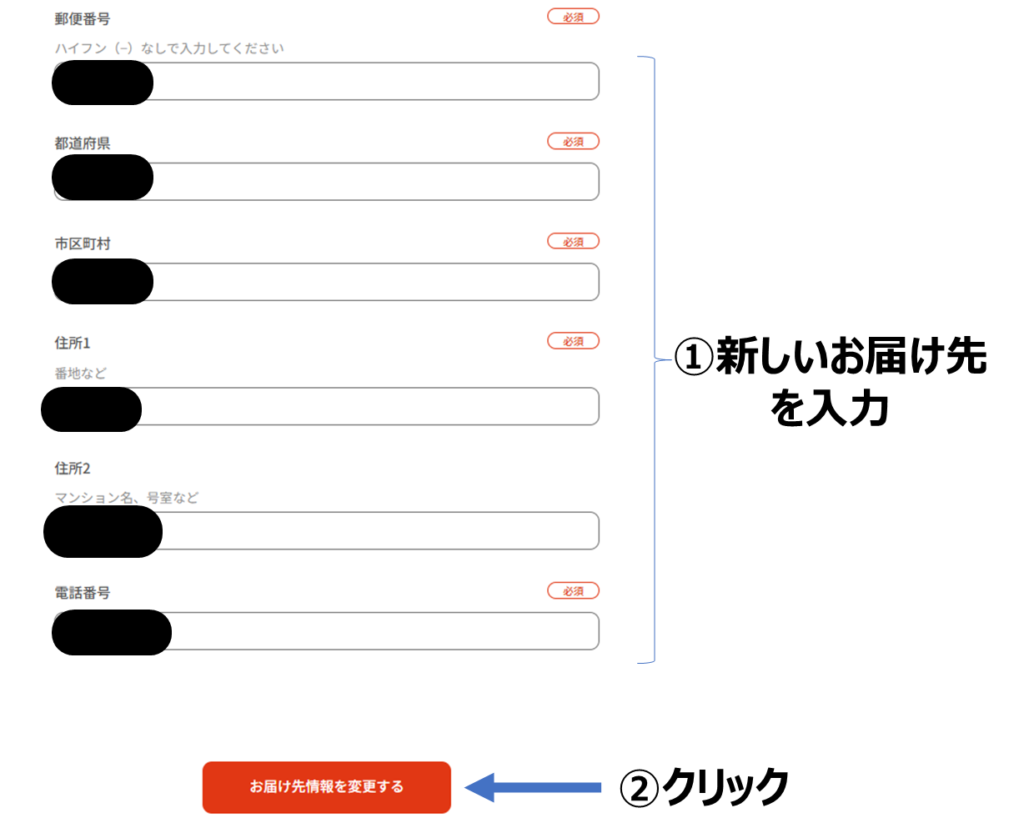
古い配送先が入力されているのでこれを上書きするように新しい配送先を入力。最後に「お届け先情報を変更する」ボタンをクリックします。
②注文を変更
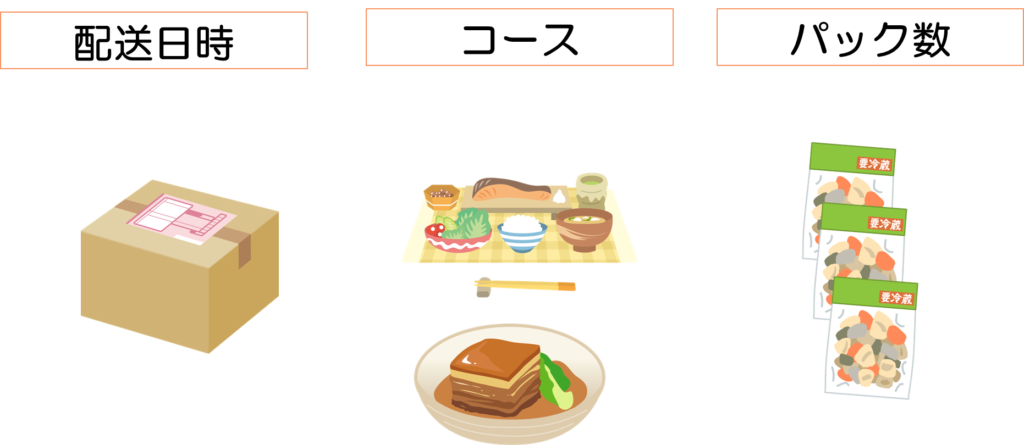
①配送日時
②コース(基本/たんぱく質)
③パック数
次回おかず定期便の配送日時、毎月のおかず定期便の注文コース・パック数をマイページから変更することができます。
1.次回配送日時を変更
FitDishのおかず定期便は冷蔵品なので配送業者と直接対面して「手渡し」で受け取ります。宅配BOXや置き配はNGです。
次回配送予定時には自宅を留守などにして手渡しで受け取れない場合、ログインして、マイページから次回配送日時を変更できます。
うまくログインできない場合は、以下の記事を参考にしてみてください。
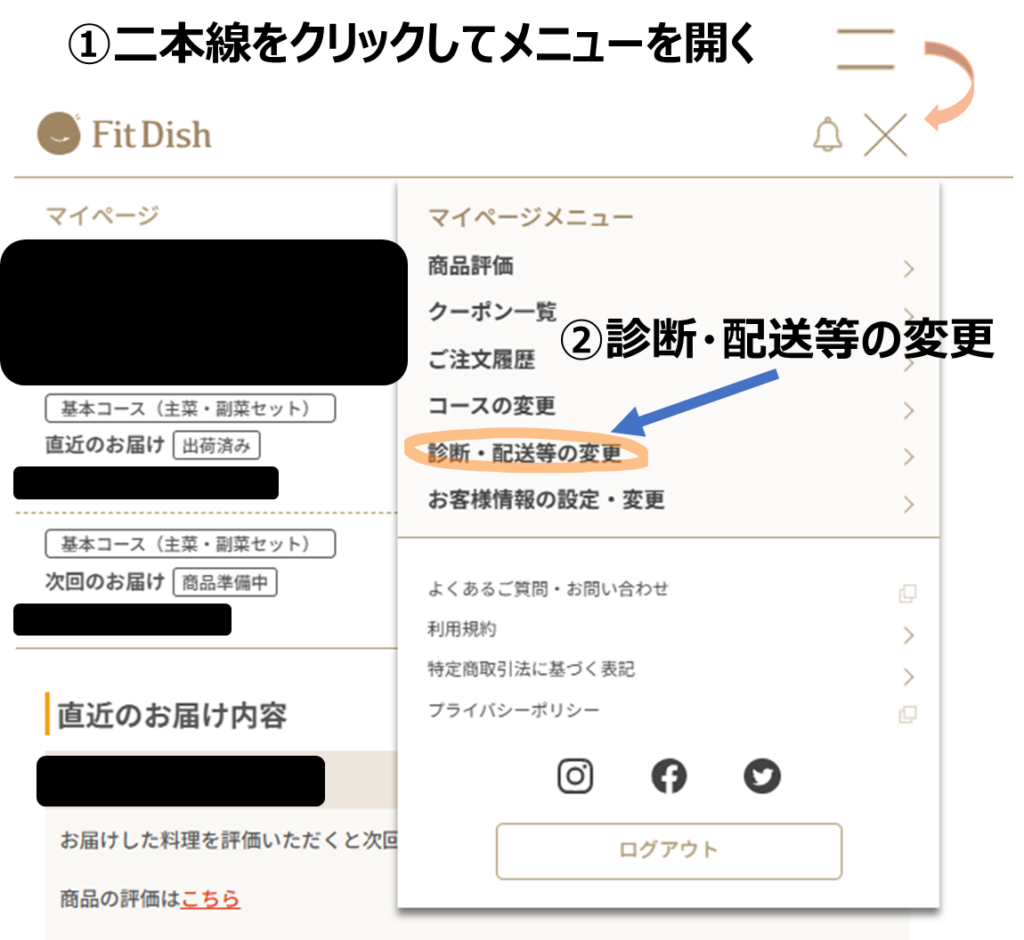
マイページ右上の二重線をクリック。メニューが開くので「診断・配送等の変更」を選択します。
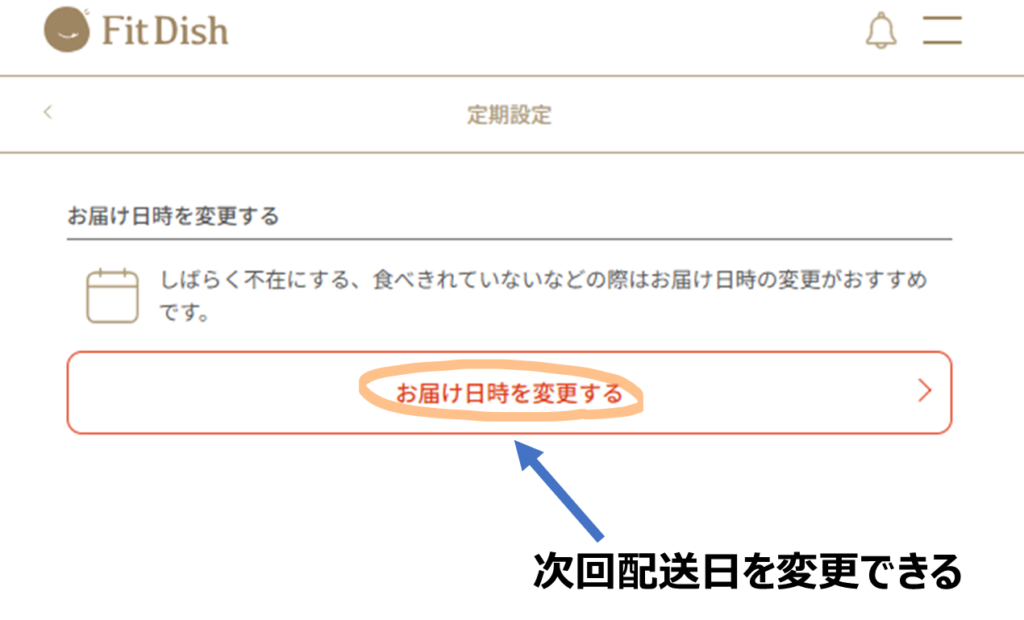
定期設定ページが開くので、ページ上部「お届け日時を変更する」ボタンをクリック
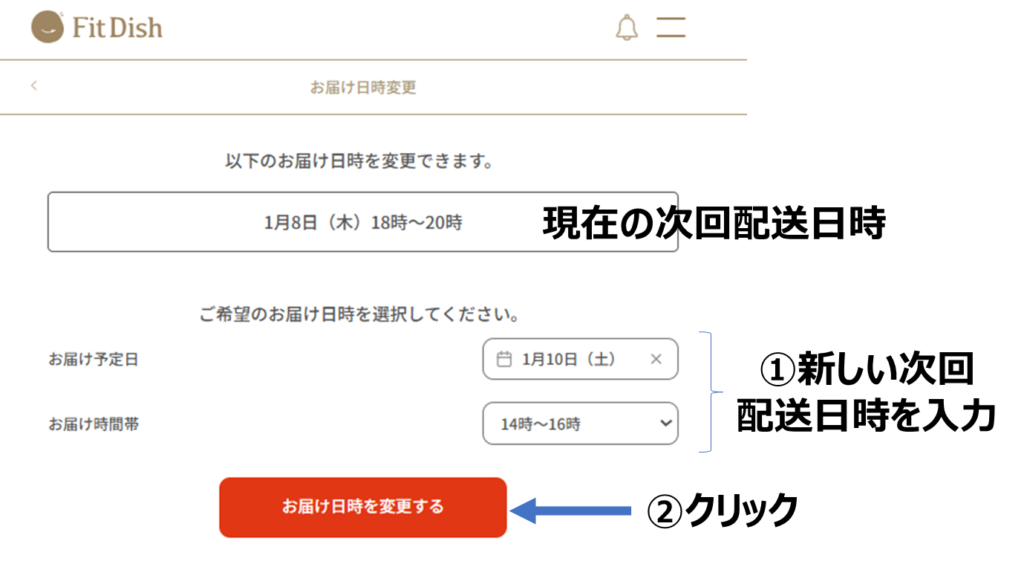
次回配送日時を入力し、「お届け日時を変更する」をクリックします。
私もお届け日時変更をしましたが、お届け日を最大44日間も延長(スキップ)することができるようになっていました。かなり先の日に次回配送日を延長できるので便利です。
2.コース(基本/たんぱく質)を変更
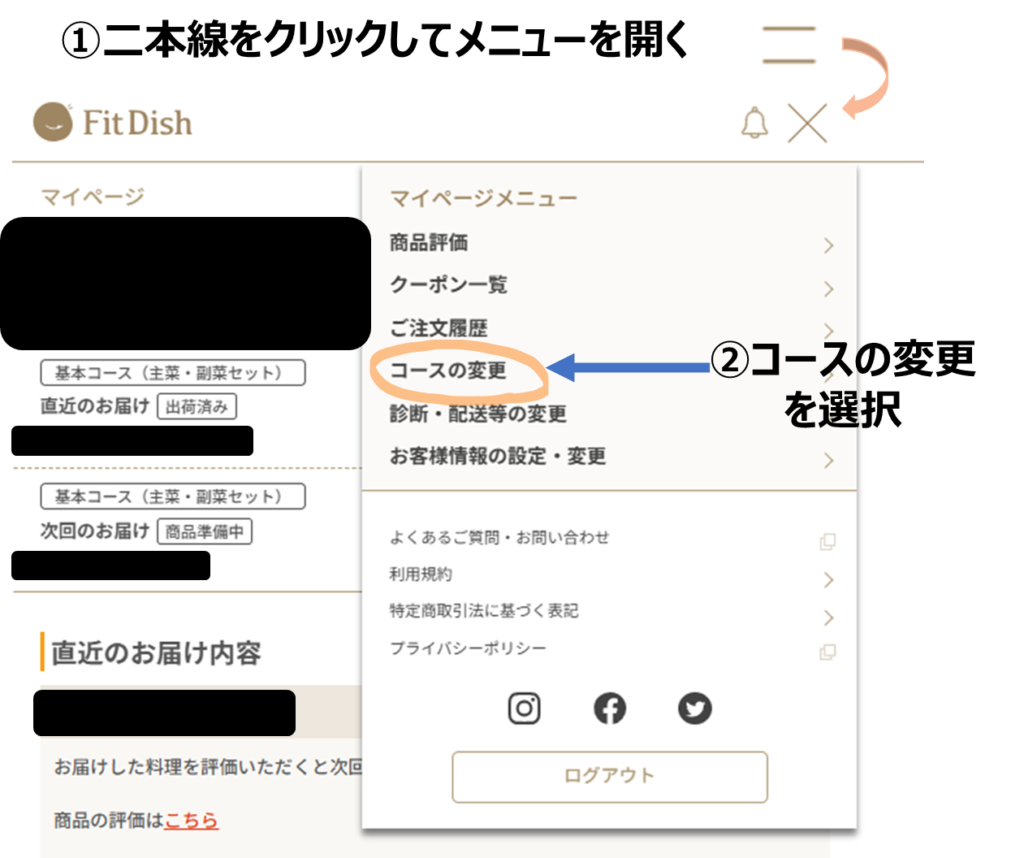
FitDishは2コースを提供しています。主菜&副菜(基本コース)と主菜のみ(たんぱく質コース)です。
利用者は2つのコースを利用期間中に自由に変更できます。
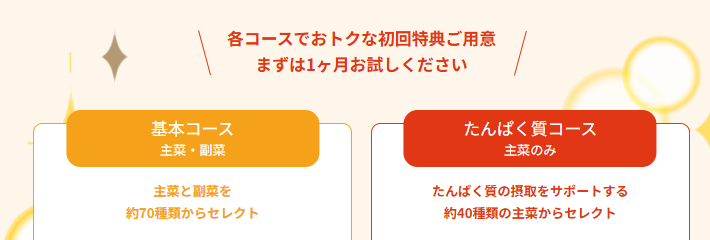
コースを変更したい場合、ログインして、マイページを開きます。ログインできない場合は、以下の記事を参考にしてみてください。
マイページ右上の二重線をクリック。メニューが開くので「コースの変更」を選択します。
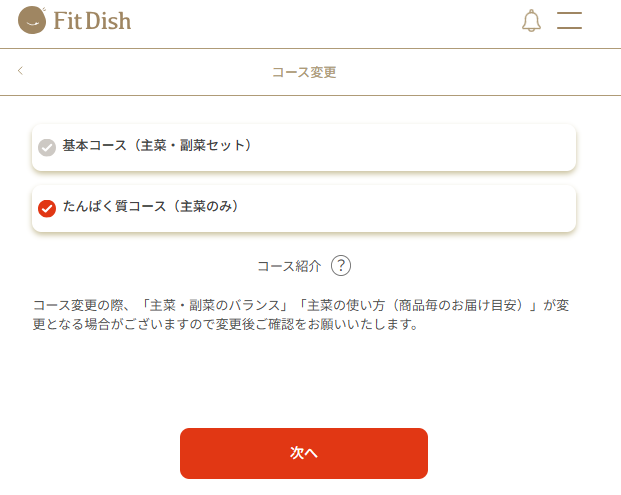
新しいコースを入力し、「次へ」ボタンをクリックし、引き続き画面に沿って入力を進めていきます。
コース変更はOKですが、コース追加はNGです
「2つのコースを同時にご契約いただくことはできません。1アカウントにつき、1コースのご契約となります。(FitDish「あなたにぴったり!」なおかず定期便)」
3.パック数を変更
ログインして、マイページを開きます。うまくログインできない場合は、以下の記事を参考にしてみてください。
マイページ右上の二重線をクリック。メニューが開くので「診断・配送等の変更」を選択します。
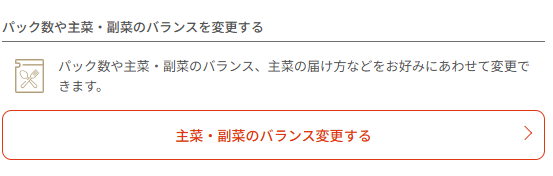
定期設定ページが開くので、ページ中段「主菜・副菜のバランス変更する」ボタンをクリック
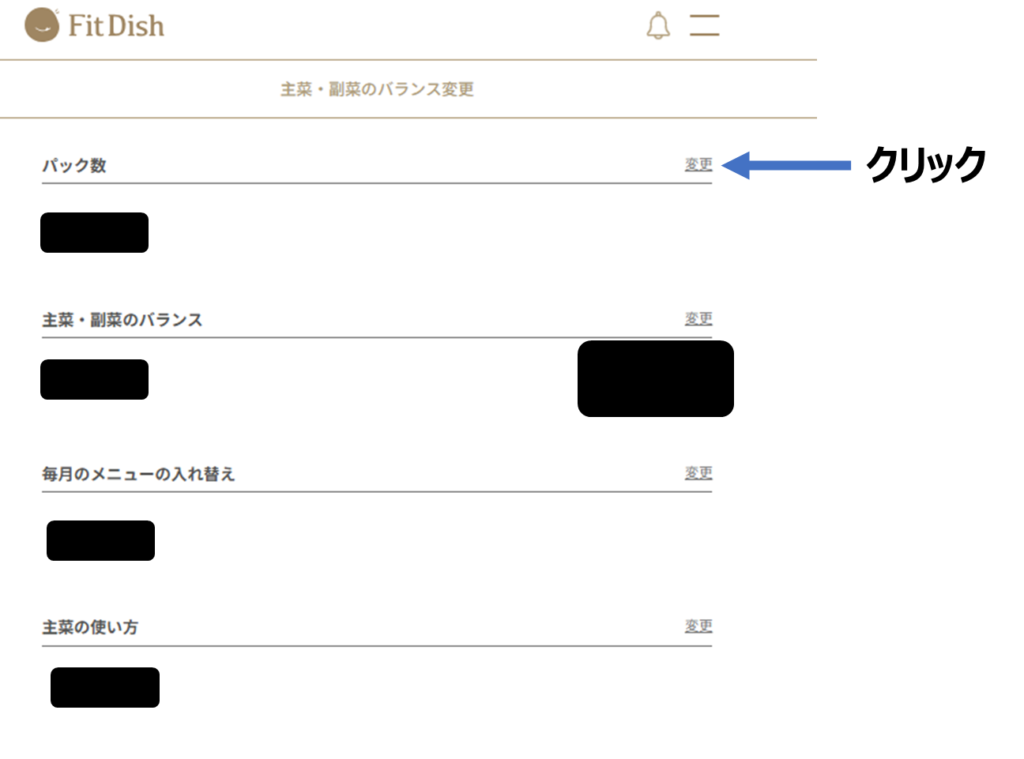
画面上部のパック数の右に表示されている「変更」をクリック
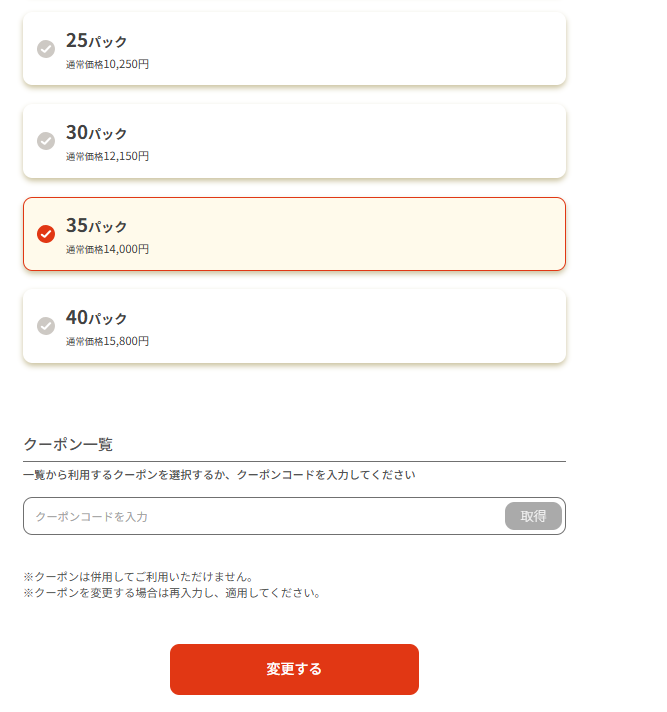
新しいパック数を選択し、「変更する」ボタンをクリック。
③おかずの好みを変更
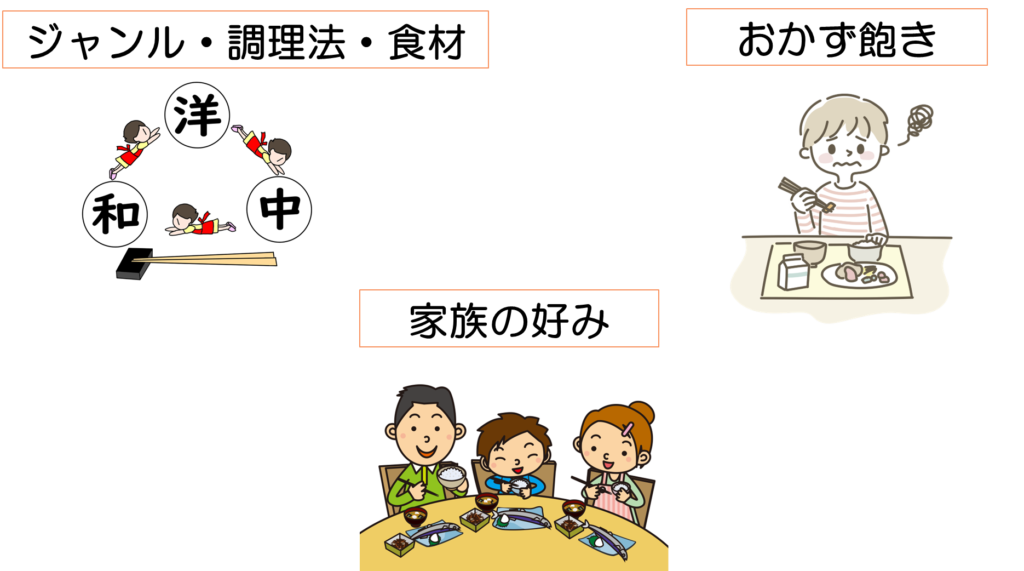
①料理ジャンル・調理法・食材
②おかずマンネリ
③家族内のおかずの好み
1.料理ジャンル・調理法・食材
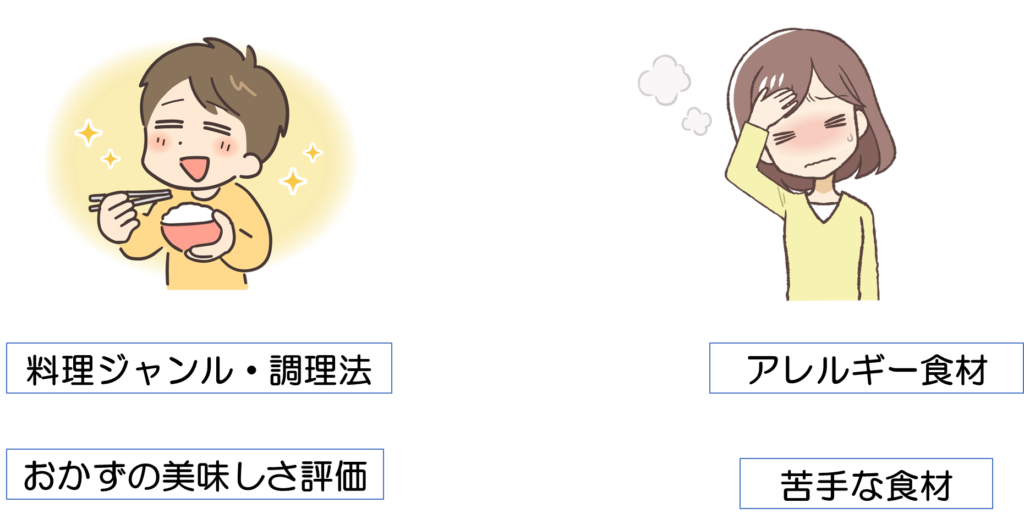
1回目のおかず定期便を受け取って食事してみたけど、どうもしっくりこない、おかずをもう少し自分好みに変えたい!という方向けに、おかずの種類・味付け・食材などを自分ごのみに合わせることができます。
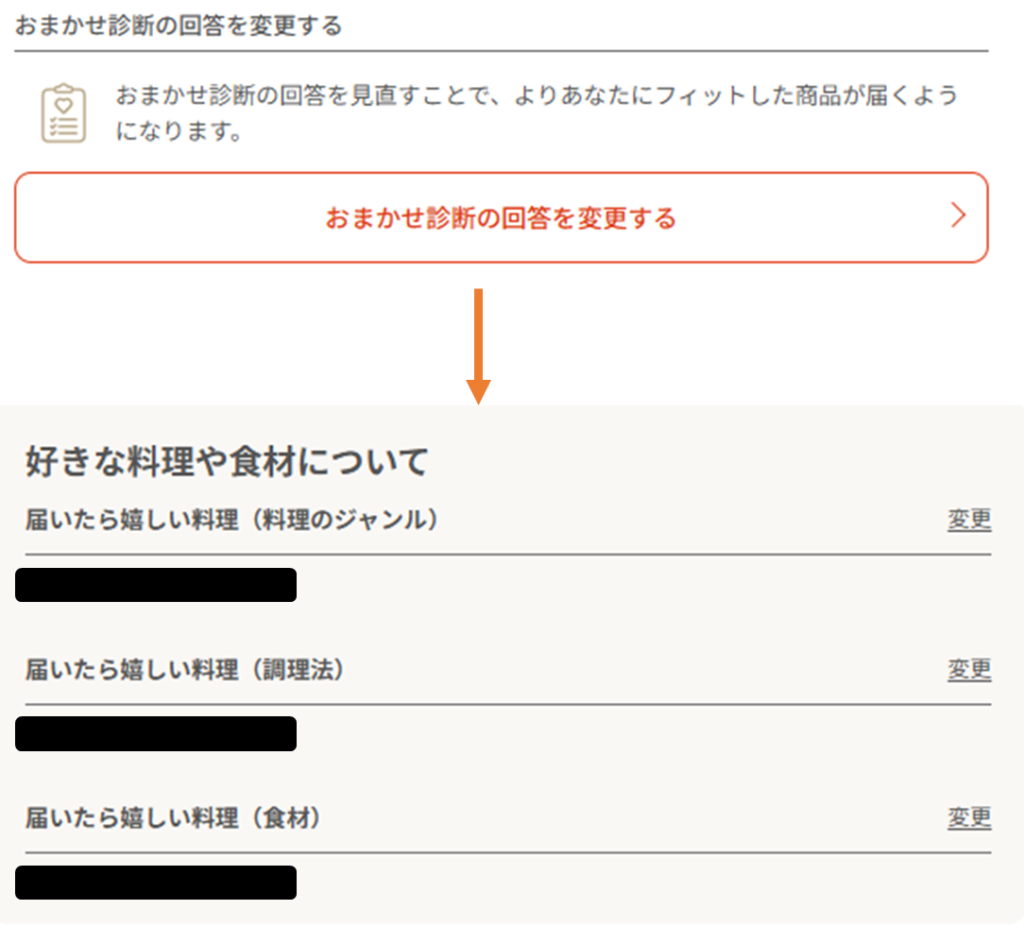
最初にマイページメニュー「診断・配送等の変更」を選び、定期設定ページを開きます。
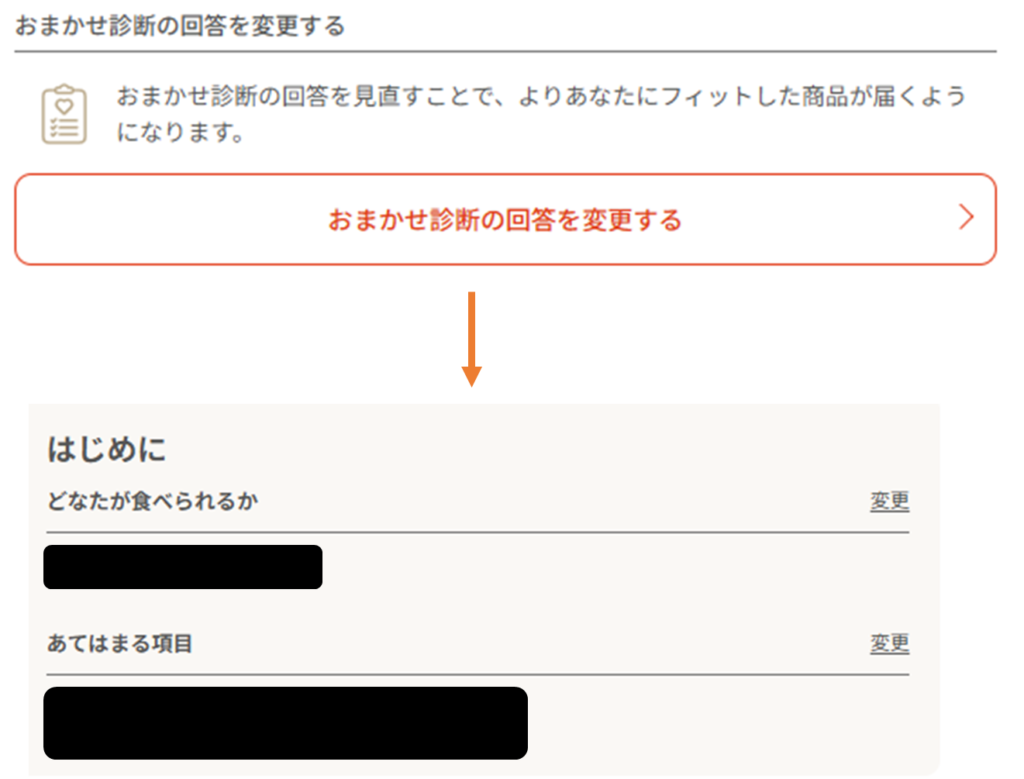
定期設定ページの「おまかせ診断の回答を変更する」ボタンをクリックして表示されるページの「好きな料理や食材について」「料理に対するご希望について」欄を使って、料理のジャンル・調理方法を食の好みに合わせることができます。届くと嬉しい料理も登録可能です。
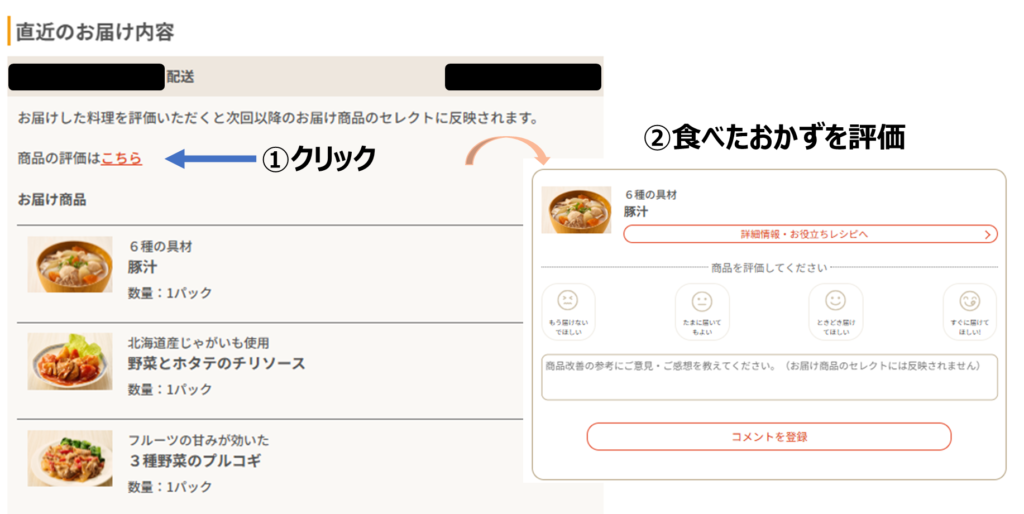
マイページから一度食べたFitDishのおかずを評価できます。
「もう届けないでほしい」「すぐに届けてほしい」など、1品1品のおかずに対して自分の評価を付けることで、次回以降のおかずがより自分好みになっていくと思います。
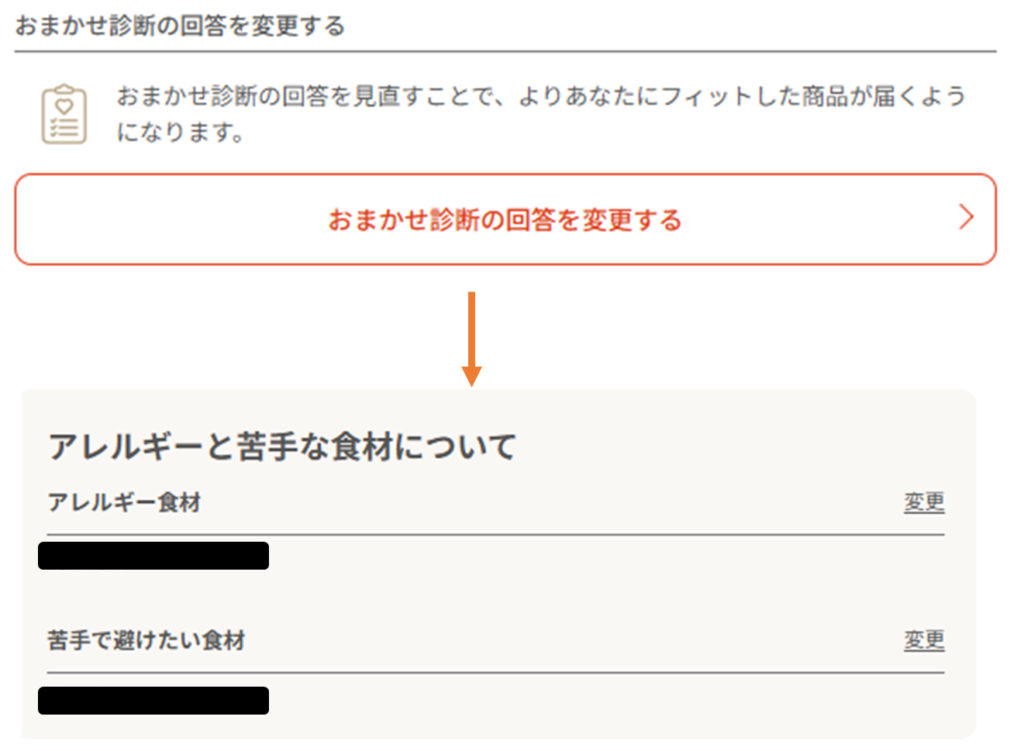
苦手な食材やアレルギー食材をおかずに使って欲しくない!と感じた場合には、定期設定ページの「おまかせ診断の回答を変更する」ボタンをクリックして表示されるページの「アレルギーと苦手な食材について」欄を使って、自分の体質や好みに合う食材を入力することも可能です。
2.おかずマンネリ
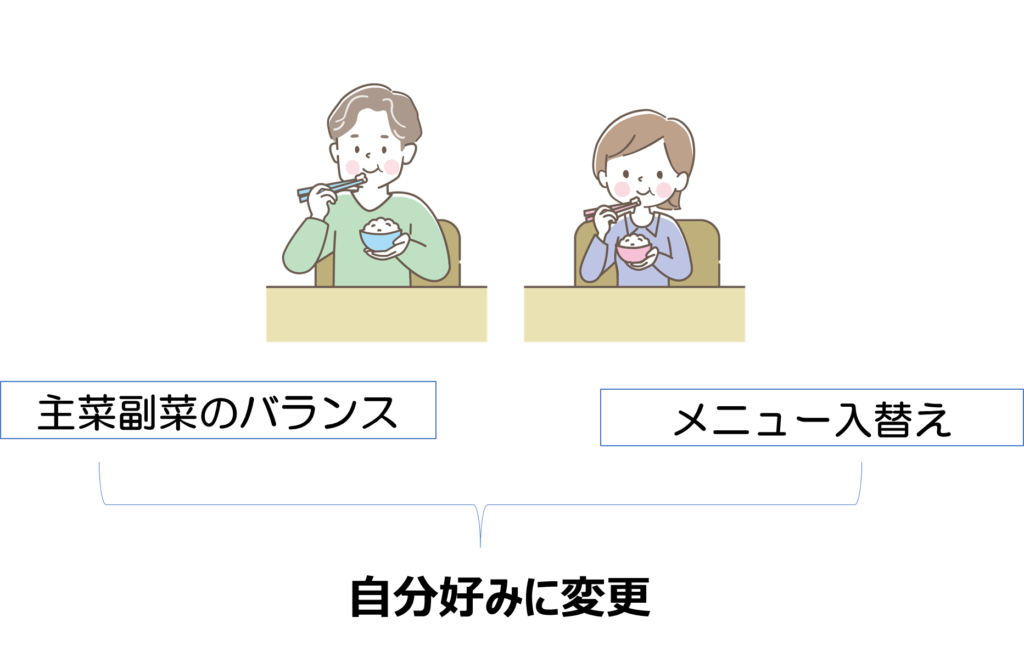
好みのおかずなら毎日でも食べたい方、どんなに美味しいごはんでも毎日おなじようなメニューだと飽きてしまう方など人によって様々です。
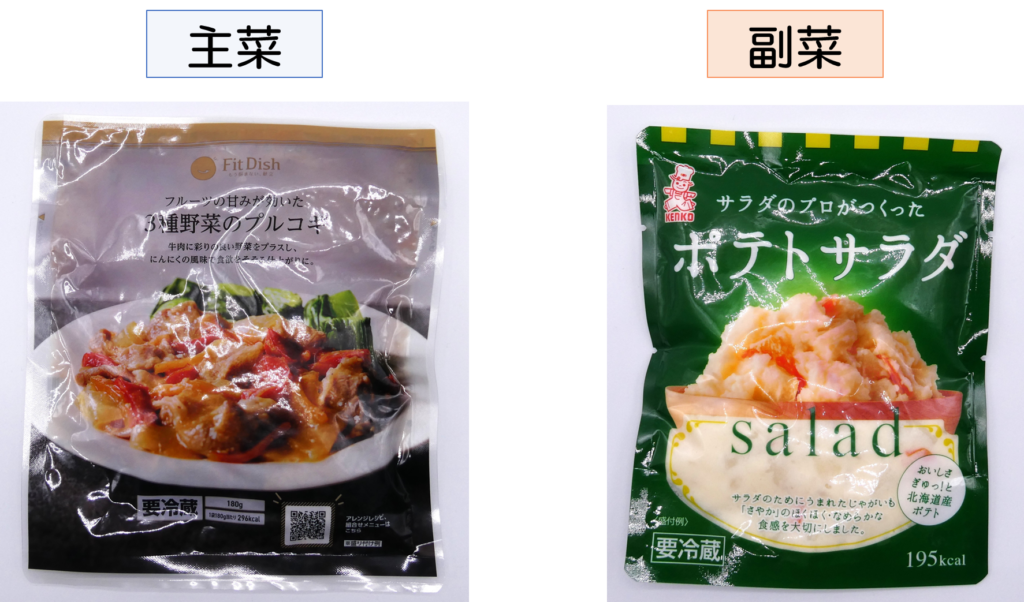
主菜・副菜のバランスが自分に合わないとだんだん食事も進まなくなります。
今よりもさっぱりとしたご飯にしたいなら副菜を多めに変更し、逆に物足りないのでがっつり食べたい方には主菜多めに設定することをおすすめします。
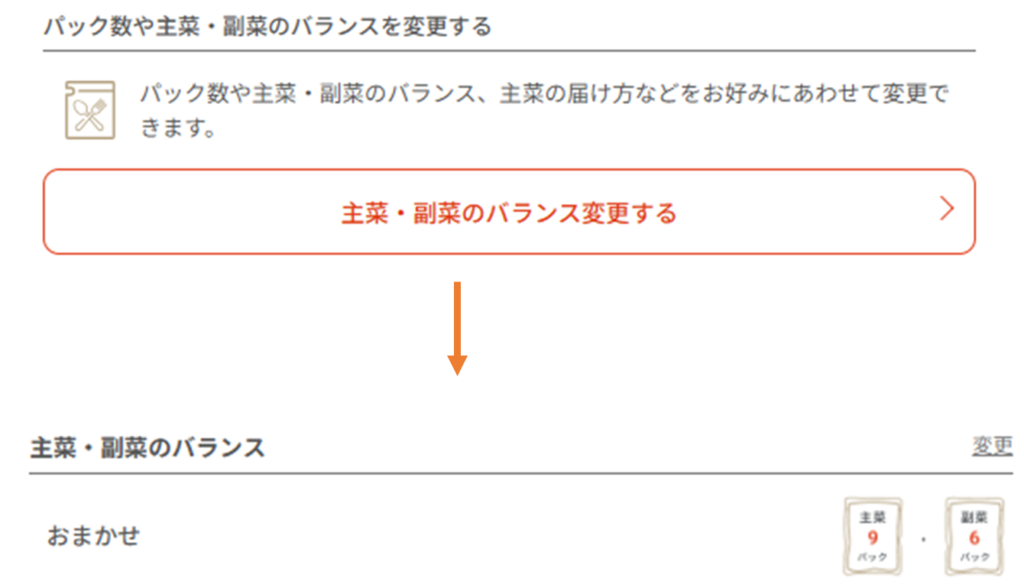
マイページメニュー「診断・配送等の変更」を選び、定期設定ページを開きます。
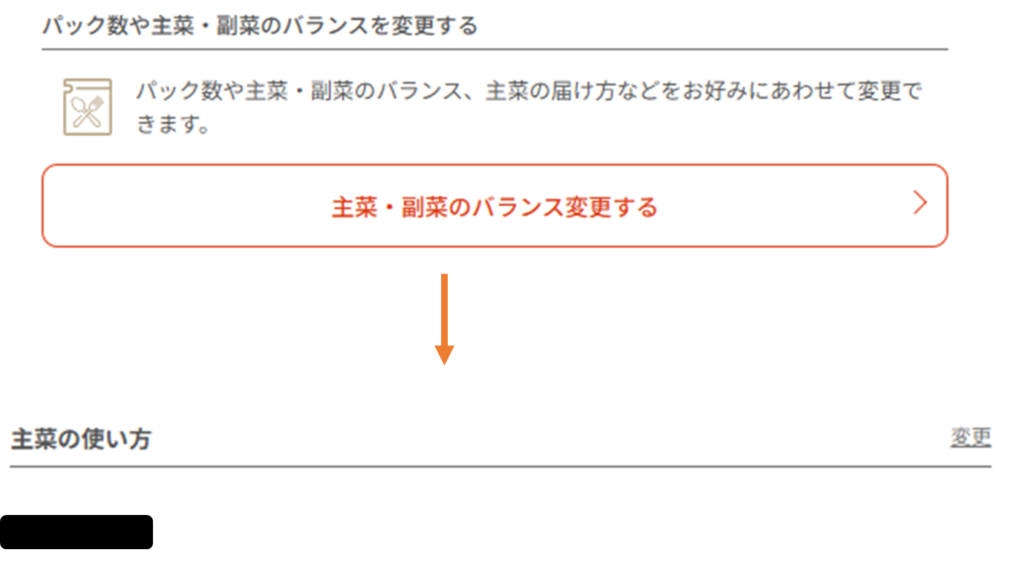
定期設定ページの「主菜・副菜のバランスを変更する」ボタンをクリックして表示されるページ上で両方の惣菜バランスを自分好みに変更可能です。
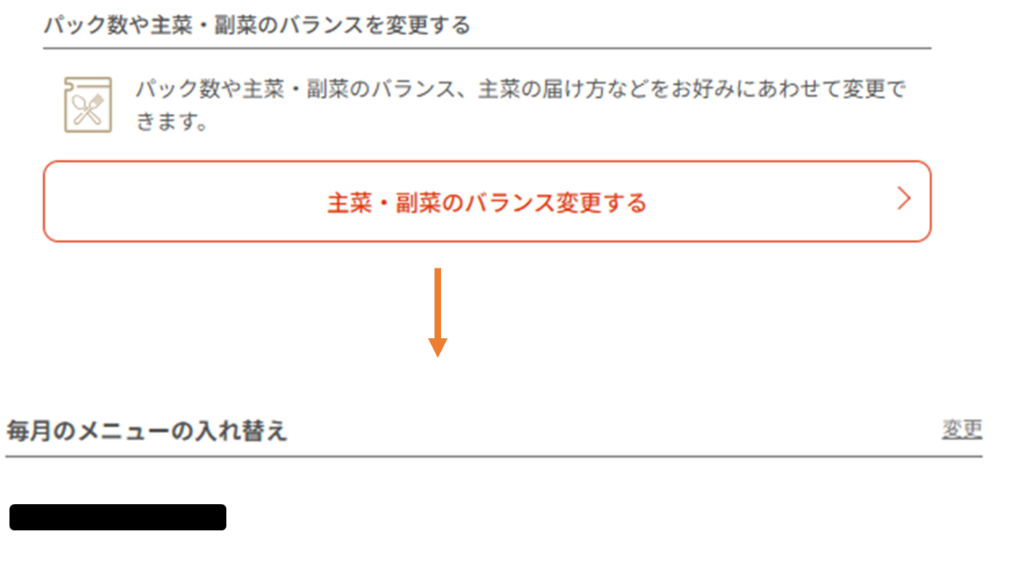
マンネリ化をおさえるために、おかずの入替え頻度を調節可能です。
定期設定ページの「主菜・副菜のバランスを変更する」ボタンをクリックして表示されるページ上でメニュー入替え頻度を入力します。
3.家族内のおかずの好み
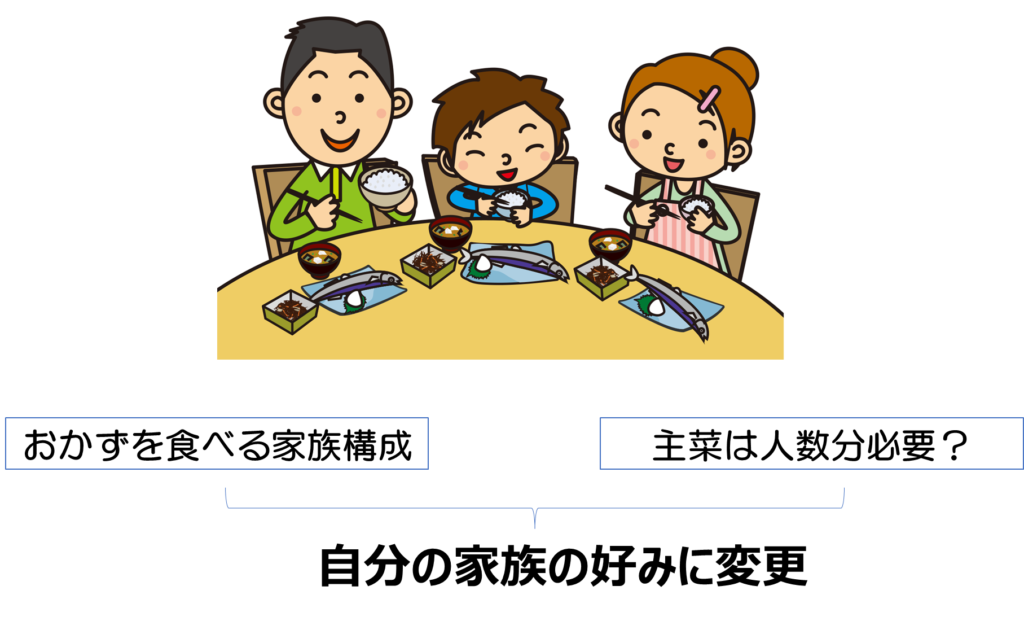
一人暮らしの方ではなく、家族でFitDishを楽しむときに役立つ機能もあります。
最初にマイページメニュー「診断・配送等の変更」を選び、定期設定ページを開きます。
定期設定ページの「主菜・副菜のバランスを変更する」ボタンをクリックして表示されるページ「主菜の使い方」欄において、主菜は人数分必要かどうかを入力可能です。
定期設定ページの「おまかせ診断の回答を変更する」ボタンをクリックして表示されるページ「はじめに」欄において、おかずを食べる家族構成や食事の基本的な希望を再設定できます。
④解約・休会の申請
FitDishでは、マイページメニューから解約(退会)・休会(一時的な休止)申請をすることができます。
ここでは、解約(退会)の手順を紹介します。
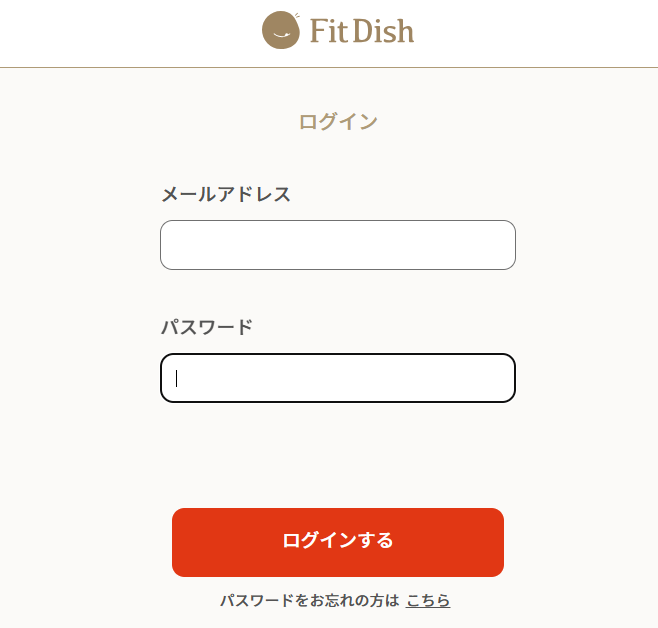
FitDish公式HPの右上に表示されている「ログイン」をクリック。
表示されるログインページにおいて、メールアドレスとパスワードを入力後、「ログインする」ボタンをクリックしてログインします。
ログインできない場合は、以下の記事を参考にしてみてください。
ログインするとマイページが表示されます。
画面右上の二重線部をクリックして、マイページメニューを表示させ、メニュー最下部の「診断・配送等の変更」を選択

定期設定ページが表示されるので、画面最下部の「退会する」をクリック
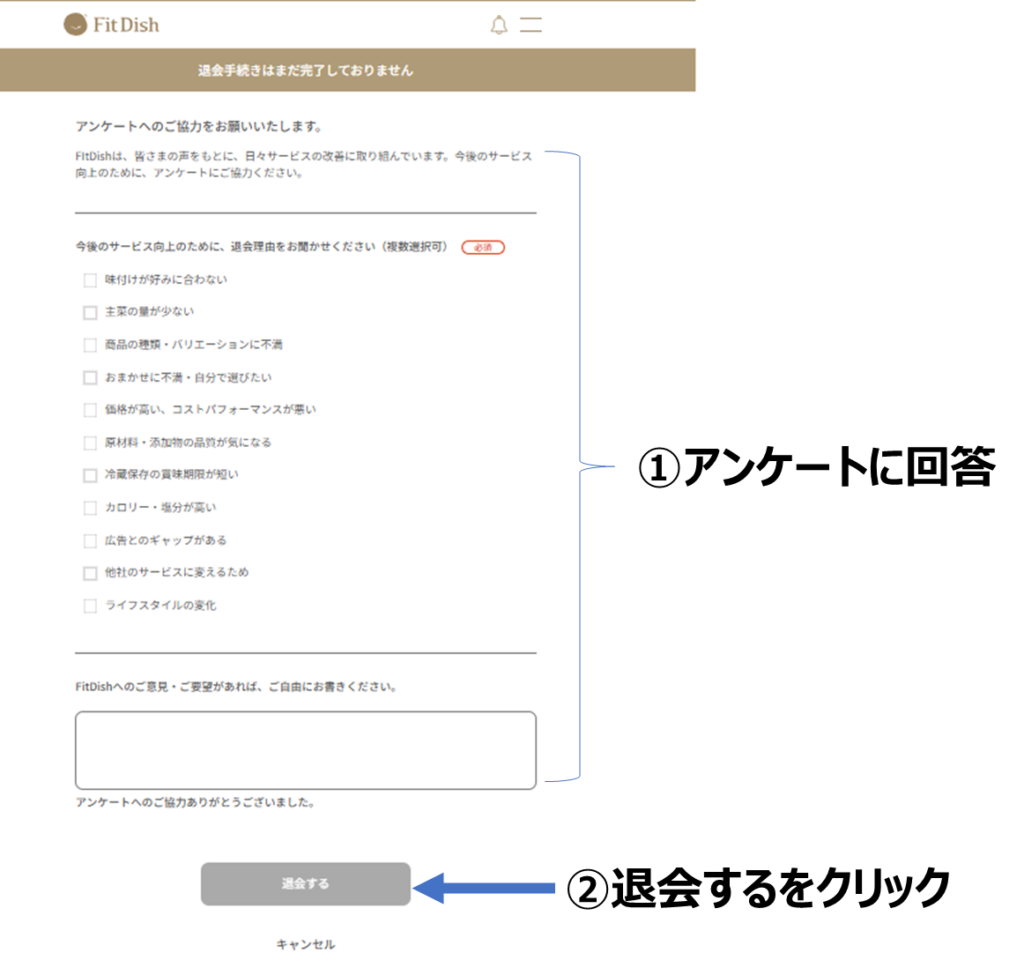
アンケート画面が開くのでアンケートに回答し、「退会する」ボタンをクリック
解約・休会の詳しい操作手順・注意点については、別記事にまとめました。よかったら参考にしてみてください。

⑤現在までの注文履歴を確認
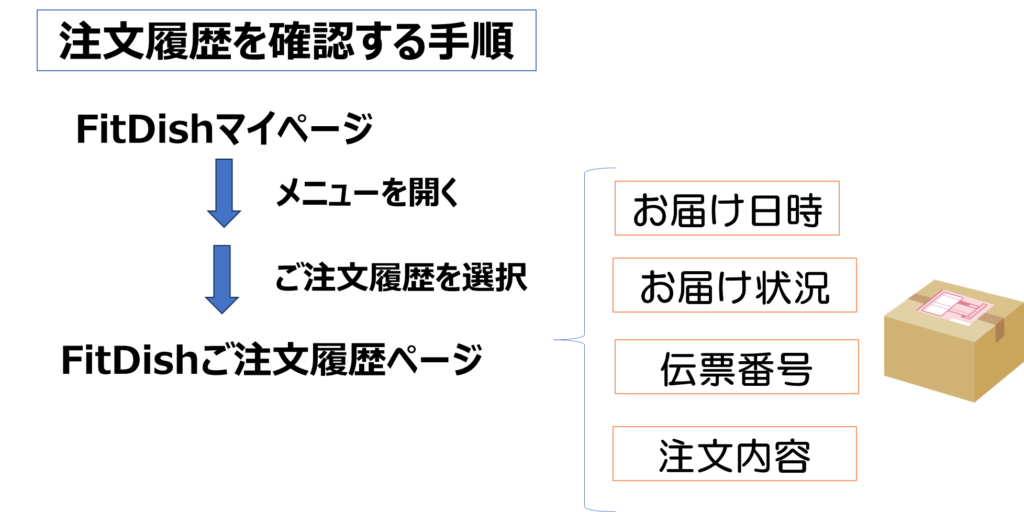
マイページ上で現時点までの注文履歴を簡単に確認できます。
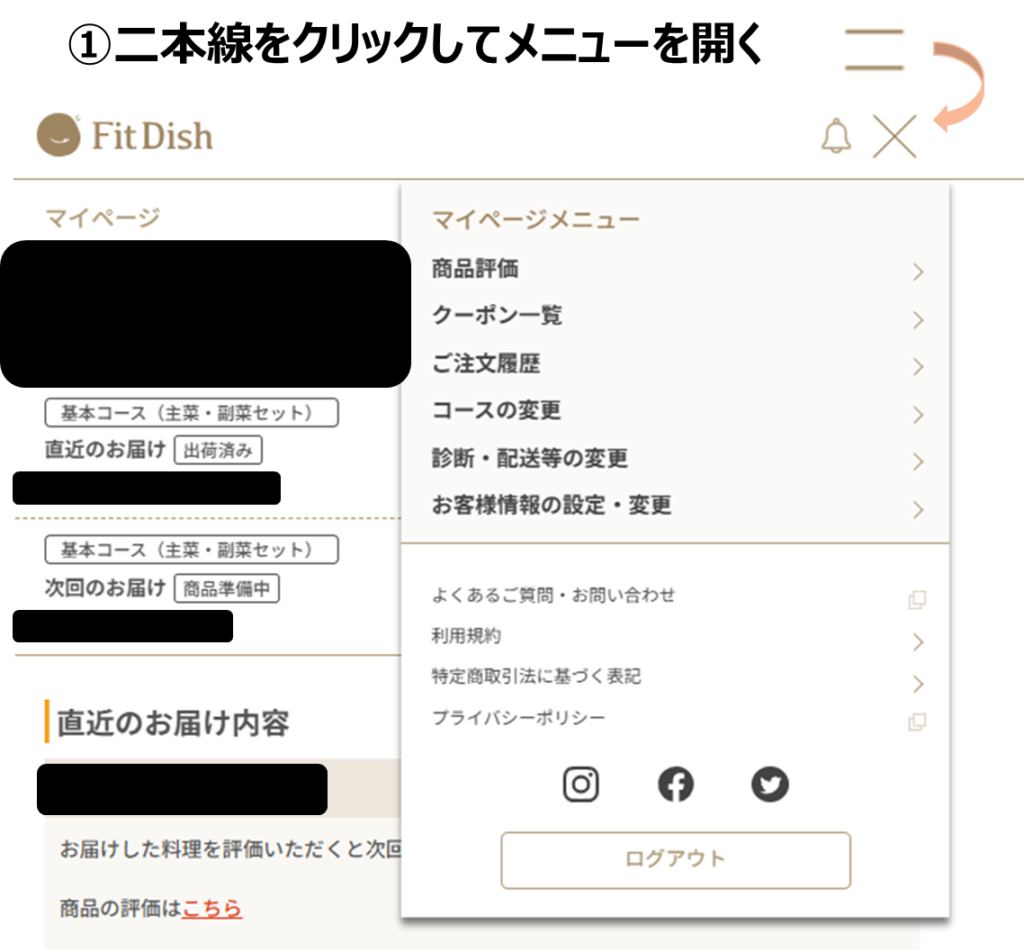
マイページ右上の二重線をクリックすると、マイページメニューが開きます。
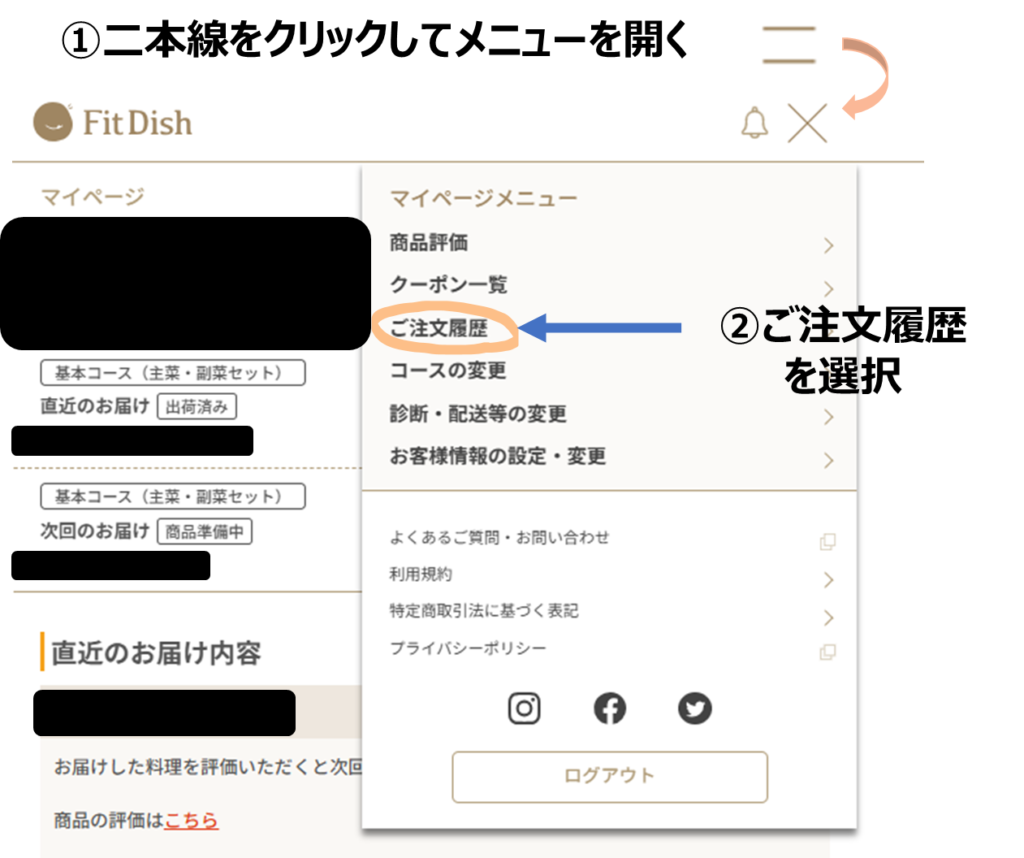
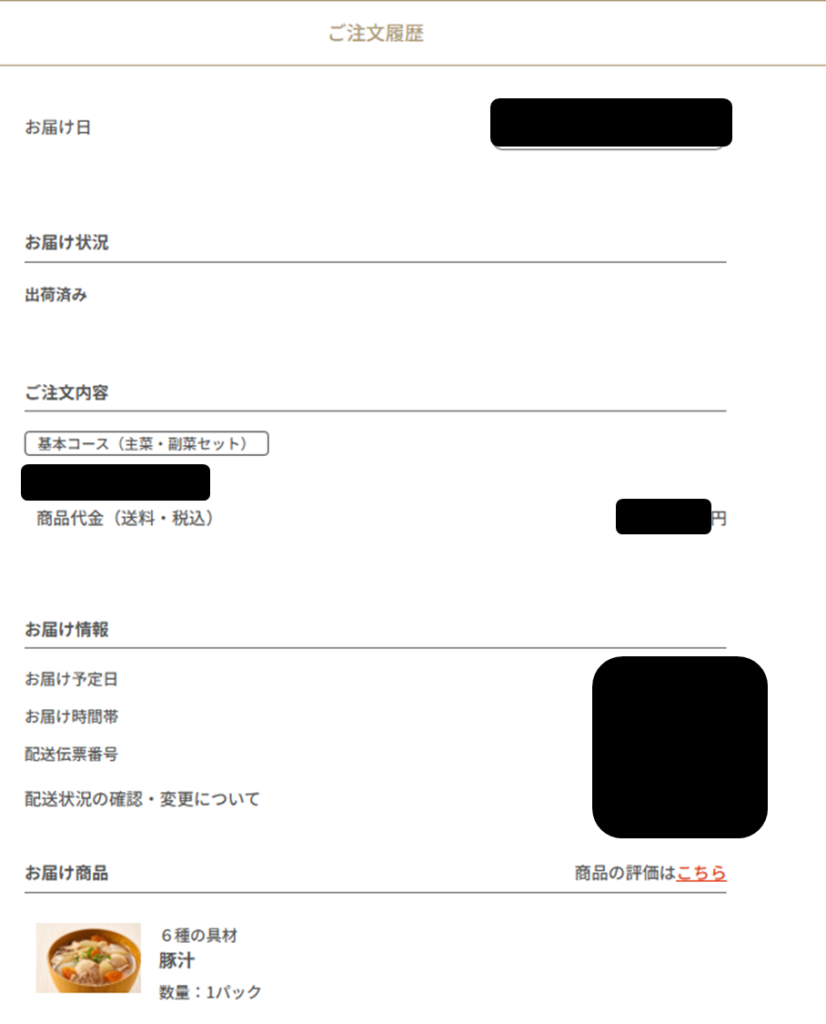
マイページメニュー「ご注文履歴」を選択すると、現時点のおかず定期便注文実績が表示されます。
⑥お得な料金設定(クーポン)など
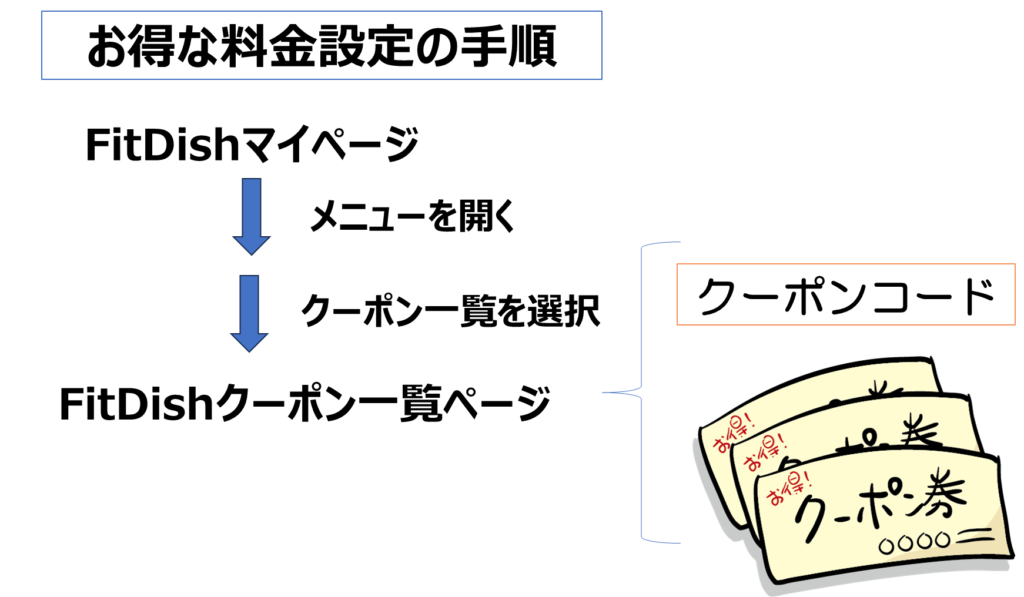
クーポンを使って特典を受けたい場合には、マイページメニューからクーポン一覧を選んで、表示されるページにおいてクーポンコードを入力するか、一覧メニューから適用するクーポンを選択し、お得な料金で利用することもできます。
マイページ右上の二重線をクリックすると、マイページメニューが開きます。
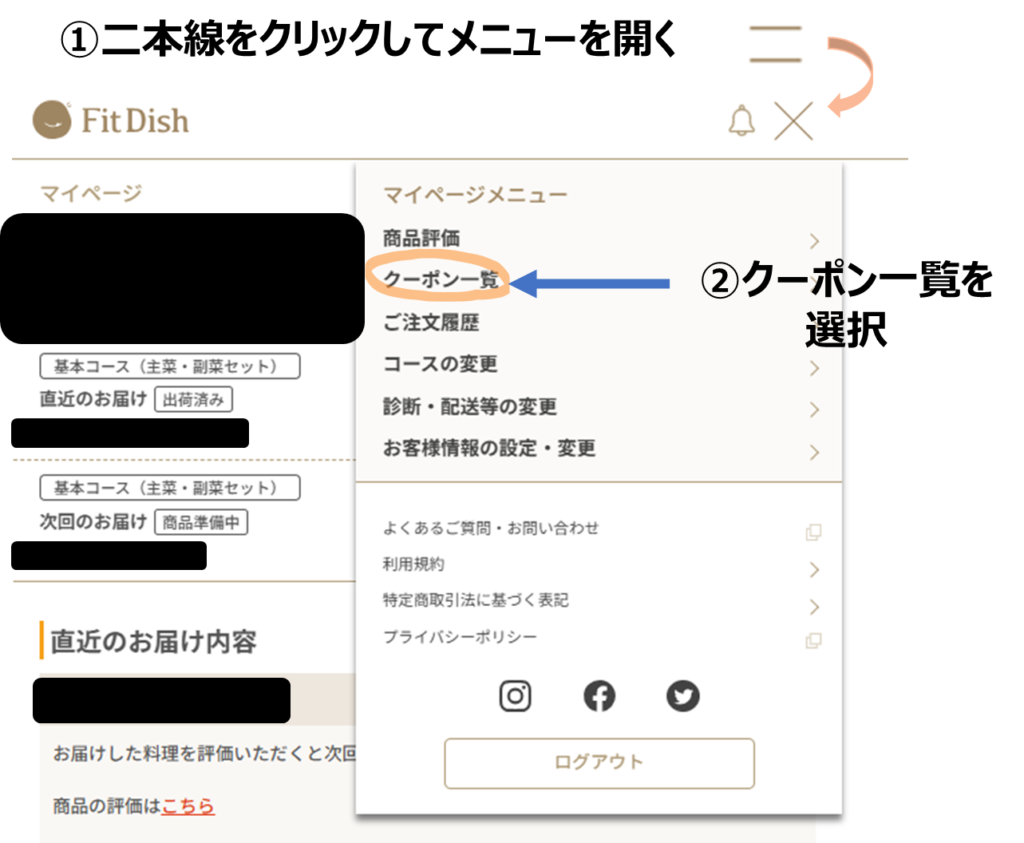
マイページメニューからクーポン一覧を選んで、クーポン一覧ページを開きます。
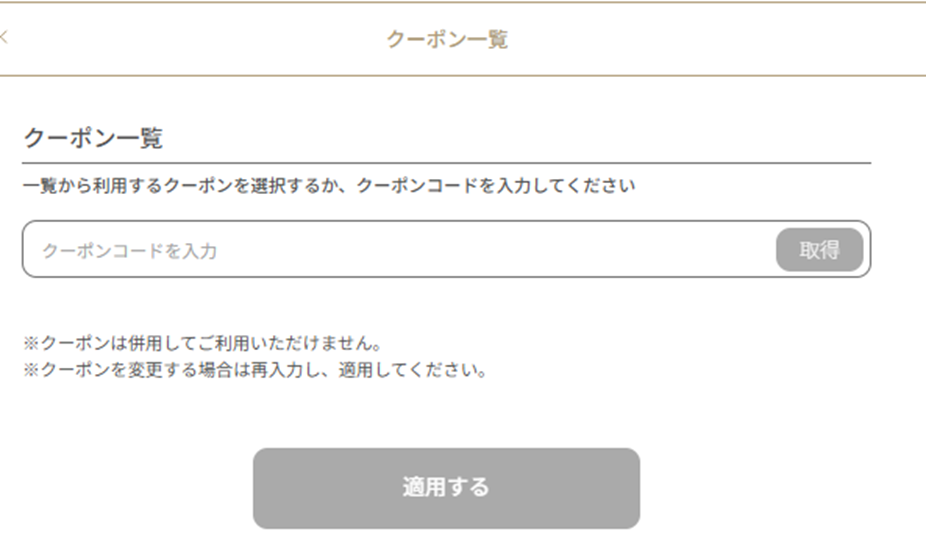
クーポンコードを入力、または、一覧から選択します。クーポンの併用はできないので、適用できるクーポンは1種類です。
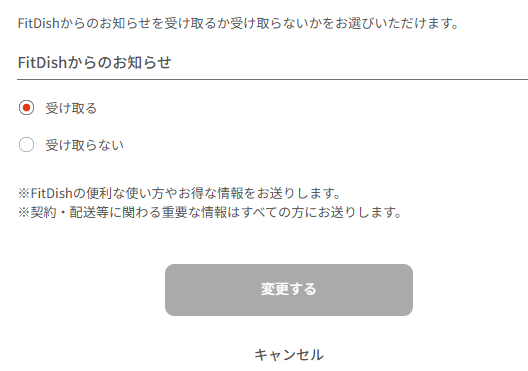
その他、FitDishからのお知らせを受け取るか受け取らないかにについても、マイページメニュー「お客様情報の設定・変更」→「お知らせ設定」を選択して、変更可能です。
マイページにログインせずできること
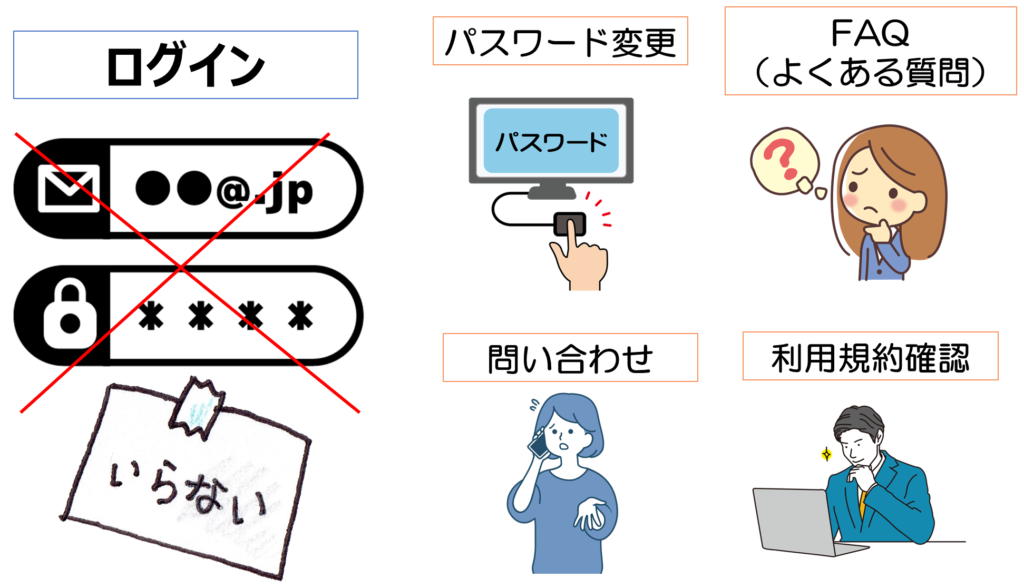
マイページ上ではいろいろな機能が提供されているので、基本的にはFitDish利用者はマイページ上で自分の要望やお困りごとを解決していきます。
ただし、マイページにログインせずできることもいくつかあるので、要注意です。
①パスワードを変更する
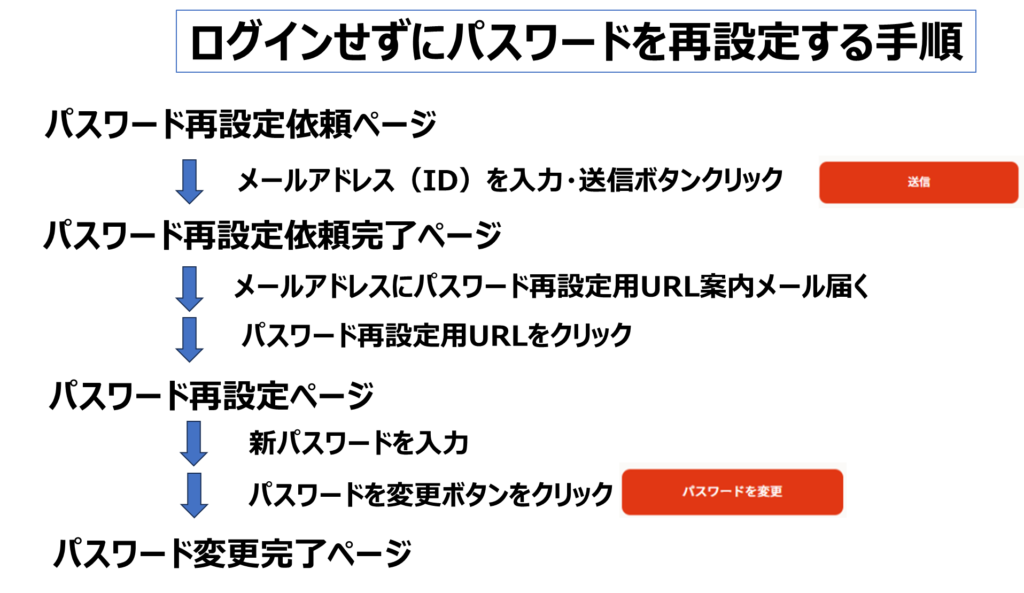
ログインしてマイページから登録情報を更新できますが、登録情報のうちパスワードについてはログインせずに更新する便利な機能も提供されています。
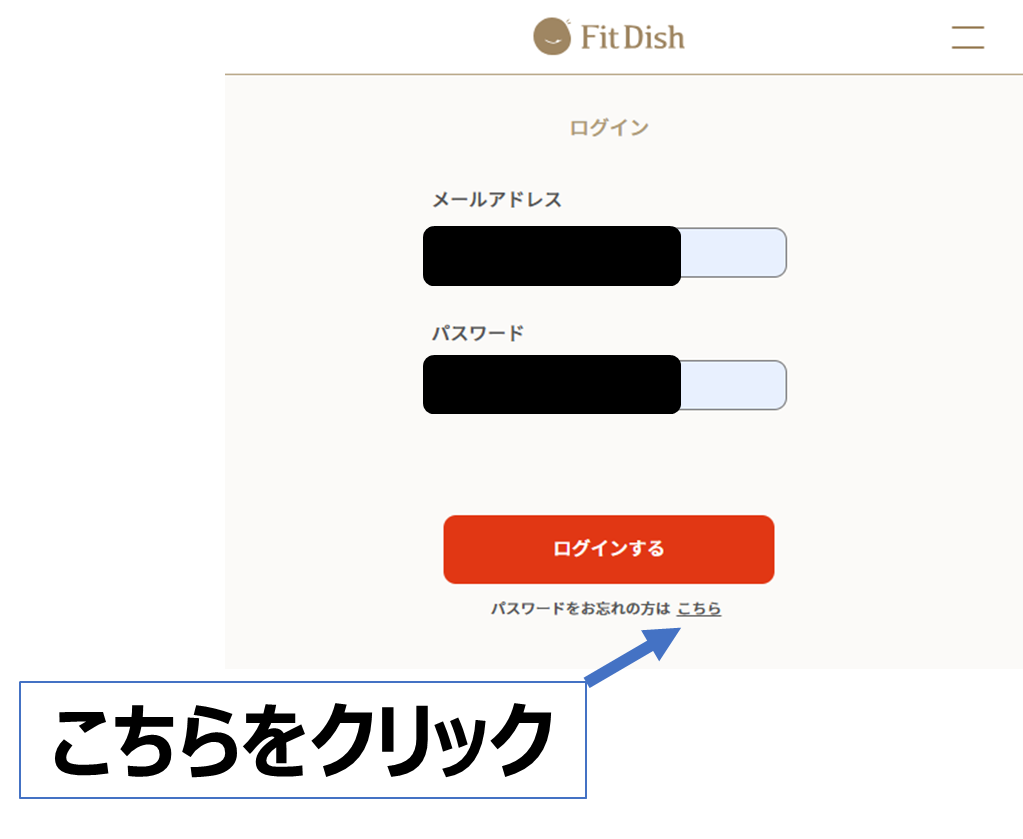
ログインクリック後にログインページが表示されます。
ログインページの「ログインする」ボタン下部の「パスワードをお忘れの方はこちら」をクリック。

パスワード再設定を依頼するページが表示されます。
メールアドレスを入れて、送信ボタンをクリック
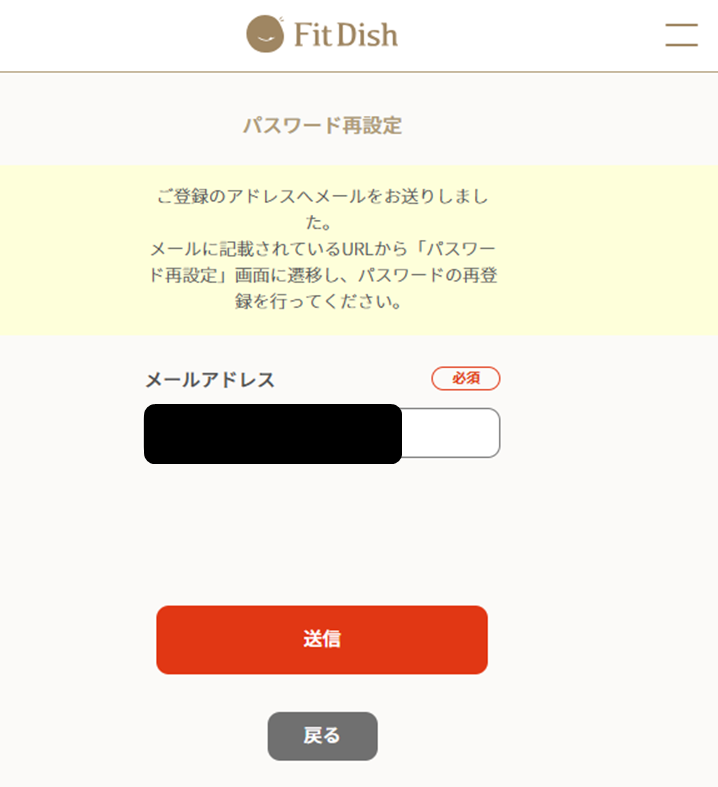
「ご登録のアドレスへメールを送りました」と画面で表示されます。
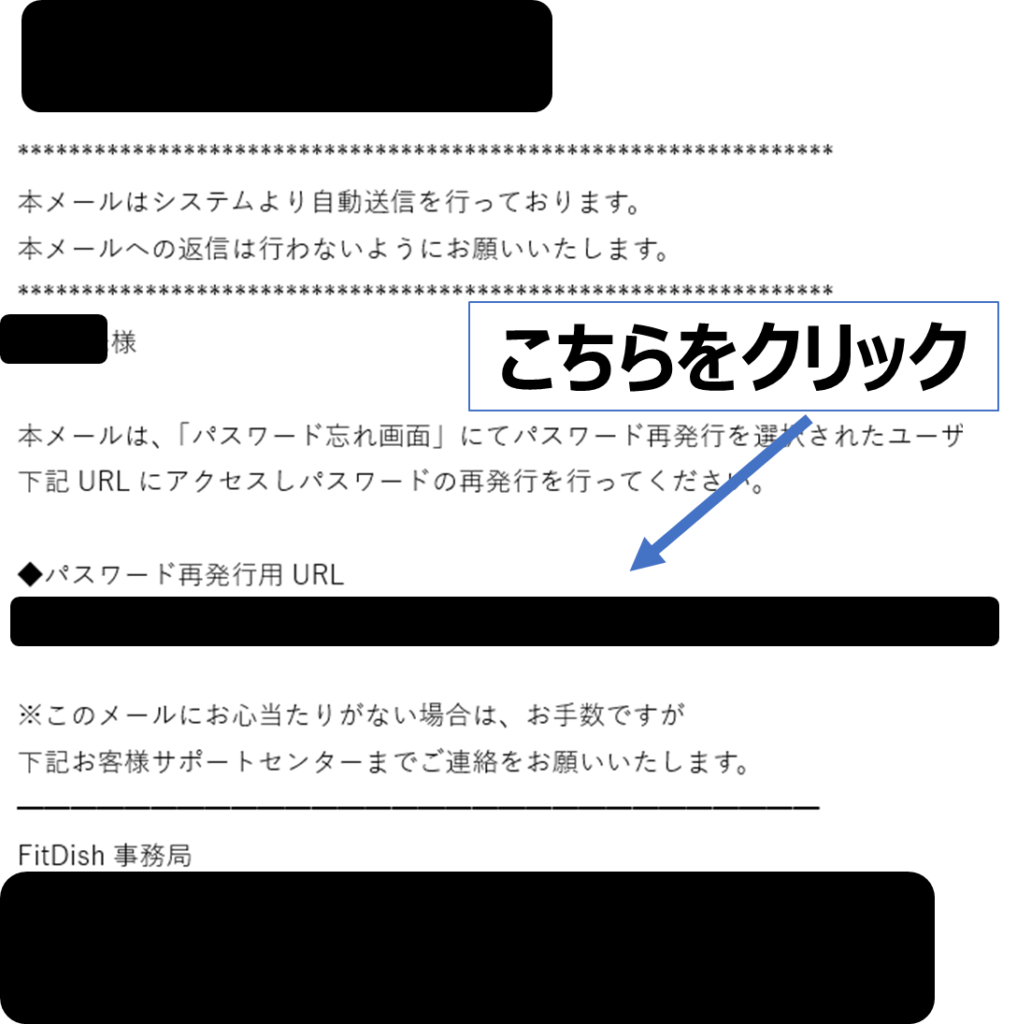
ほぼ同時にパスワード再設定用URLが記載されているメールが届くので、そのURLをクリック
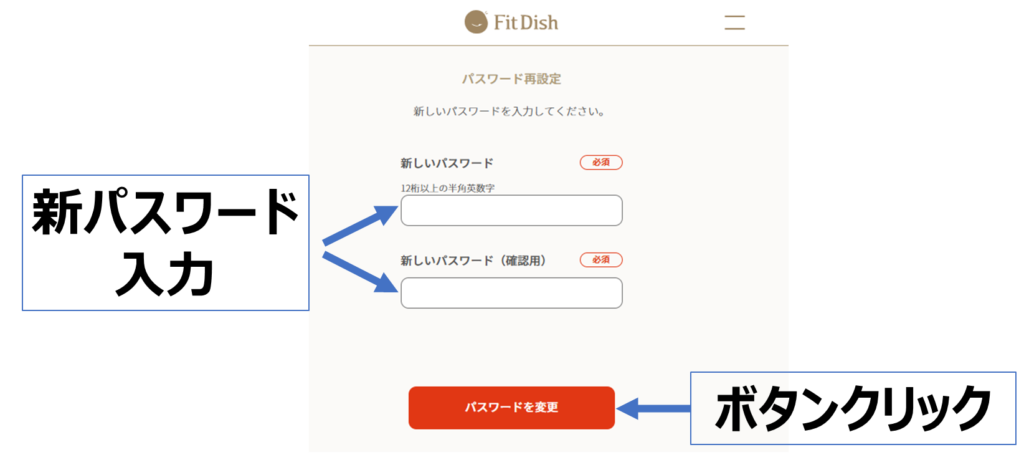
パスワード再設定ページが開きます。新しいパスワードを入力し、ボタンをクリック
パスワードは、半角英文字(A~Z、a~z)と数字(0~9)から選ばれた12文字以上で構成する必要があります。
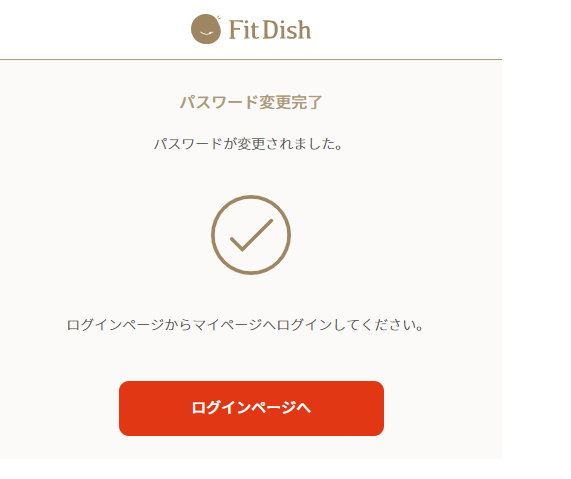
パスワードの再設定(変更)が完了しました
②FAQ(よくある質問集)を見る
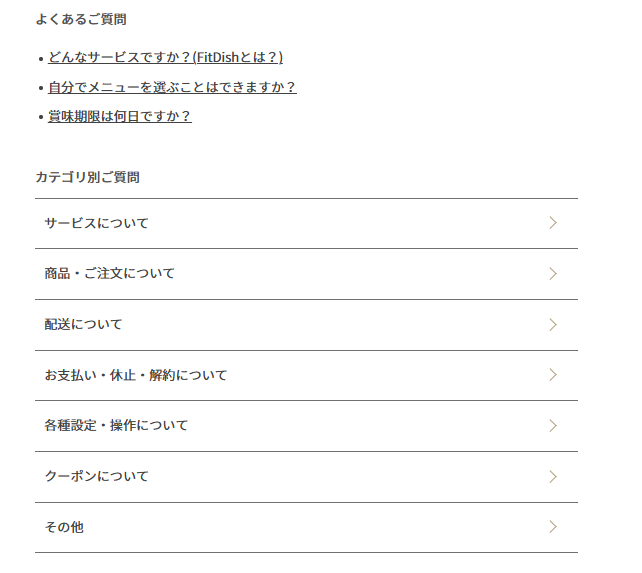
何かFitDishのサービスについて困ったことが生じた場合には、FitDishが提供するFAQ(よくある質問)をチェックすることをおすすめします。
よくある質問が7つのカテゴリーに分類されて、自分が知りたいことが見つけやすいです。マイページにログインすることなく、閲覧可能です。
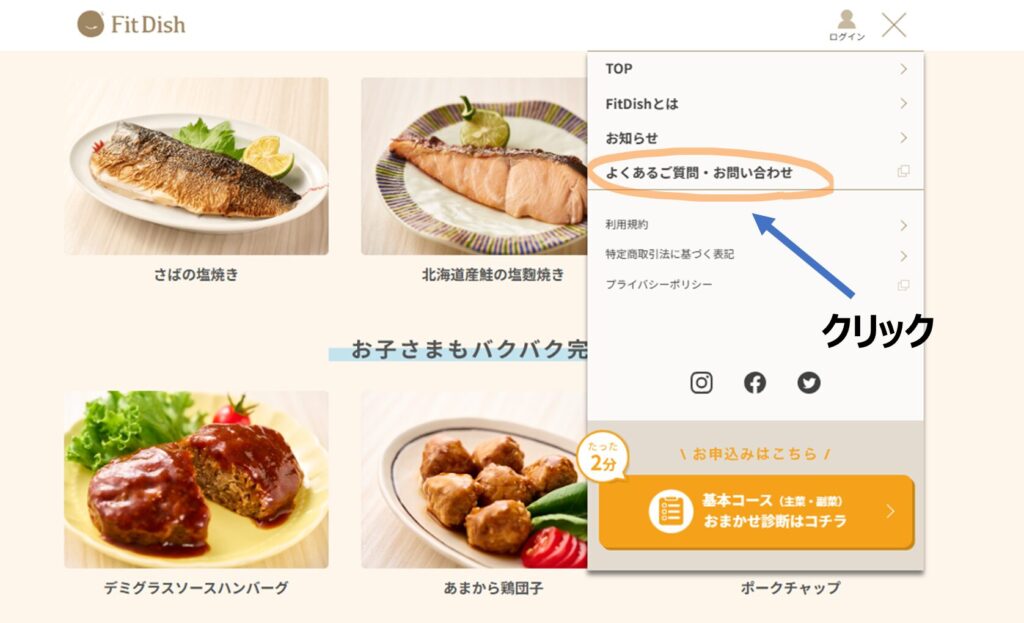
FitDish公式HPの右上に表示されている二重線(ログインの横)をクリックするとメニューが開くので、「よくあるご質問・お問い合わせ」を選ぶと、よくあるご質問・お問い合わせページを開くことができます。
③FitDishに問い合わせる
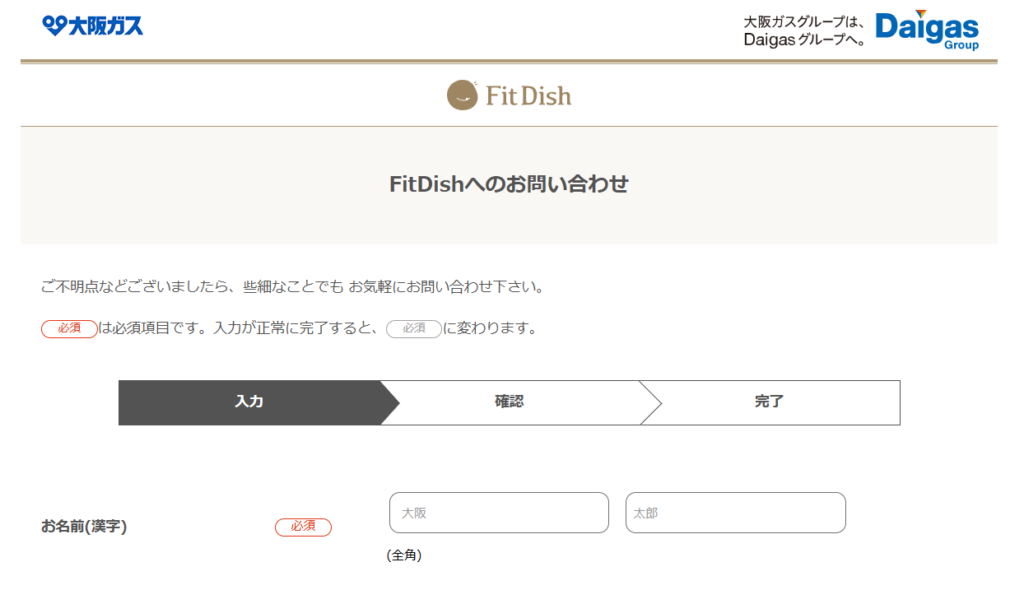
FitDishが提供するFAQ(よくある質問)をチェックしても解決できない質問については、問い合わせフォームからFitDishに直接質問することができます。
FitDishへの問い合わせについても、ログインしてマイページを開かずに行うことができます。回答には1~2営業日かかる場合があります。
FitDish公式HPの右上に表示されている二重線(ログインの横)をクリックするとメニューが開くので、「よくあるご質問・お問い合わせ」を選ぶと、よくあるご質問・お問い合わせページを開くことができます。
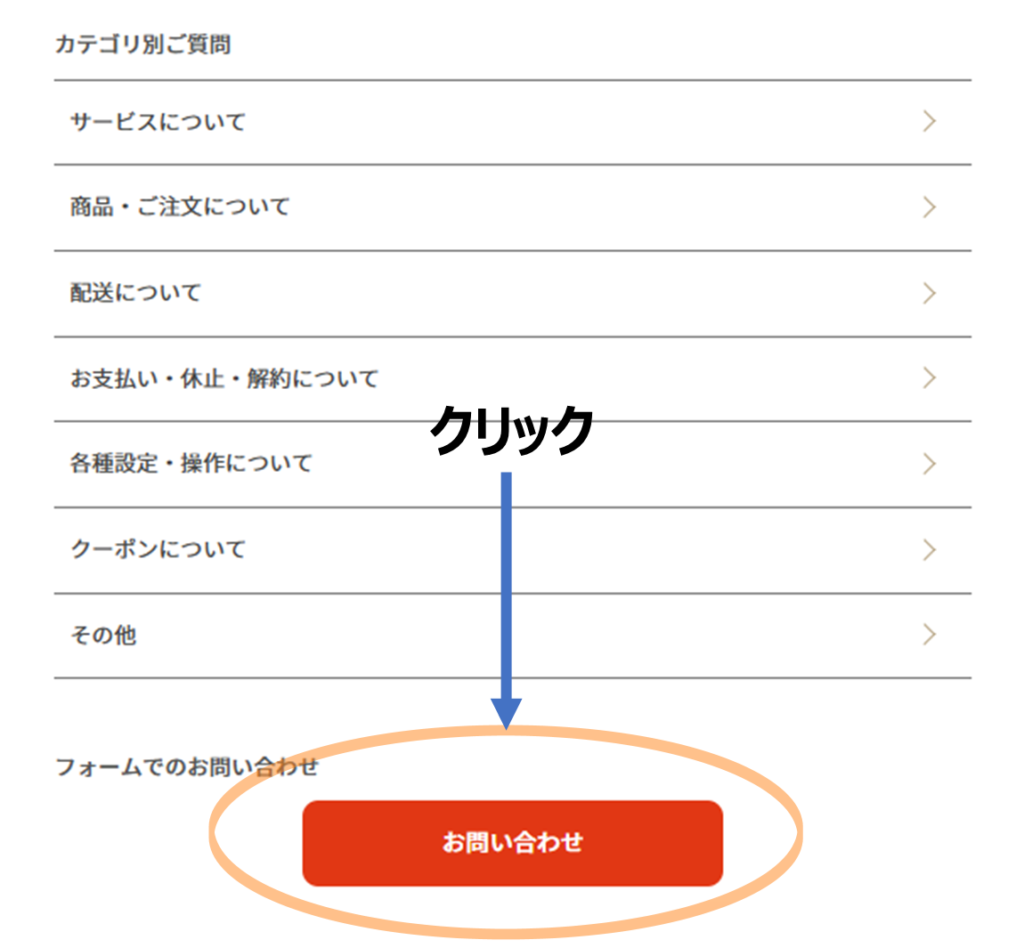
よくあるご質問・お問い合わせページの下部にある「お問い合わせ」ボタンをクリック
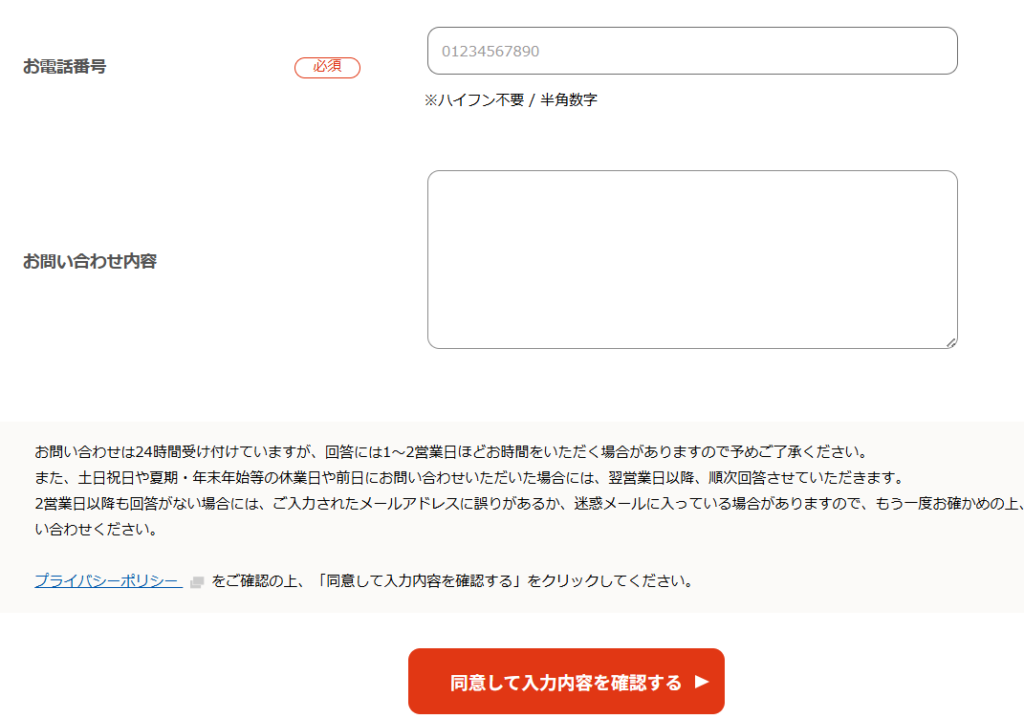
お問い合わせフォームに名前や質問などを入力。最後に「同意して入力内容を確認する」ボタンをクリックして質問をFitDishへ送信します。
④利用規約をチェック
複雑な内容の疑問については、FAQ(よくある質問)にはおそらく掲載されていないので、多くの場合、お問い合わせフォームで質問することになると思います。
その際、利用規約を事前確認しておくことをおすすめします。
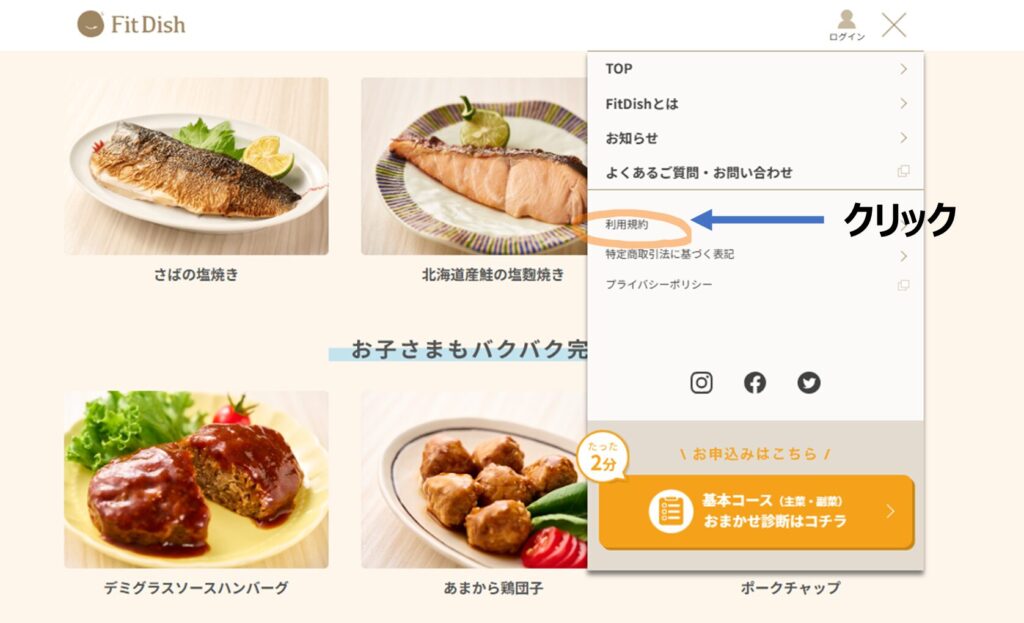
FitDish公式HPの右上に表示されている二重線(ログインの横)をクリックするとメニューが開くので、「利用規約」を選ぶと、利用規約を開くことができます。
FAQ(よくある質問集)
FitDish利用者がマイページについて疑問を抱きやすいと思う内容をまとめてみました。
マイページからメールアドレスを変更できますか?
できます。マイページメニュー「お客様情報の設定・変更」→「メールアドレス変更」を開き、新しいメールアドレスの認証を受けてメールアドレスを変更できます。詳細は、「登録情報を変更」をご覧ください。
マイページからパスワードを変更できますか?
できます。マイページメニュー「お客様情報の設定・変更」→「パスワード変更」を選択し、新しいパスワードを設定します。詳細は、「登録情報を変更」をご覧ください。
クレジットカード情報を更新する方法は?
マイページメニュー「お客様情報の設定・変更」→「お支払い方法変更」を選択し、クレカ情報を更新します。詳細は、「登録情報を変更」をご覧ください。
クレカからd払い・auかんたん決済に支払い方法を変更できる?
マイページメニュー「お客様情報の設定・変更」→「お支払い方法変更」を選択し、d払い・auかんたん決済へ変更します。詳細は、「登録情報を変更」をご覧ください。
クレカからAmazonPayに支払い方法を変更できる?
マイページメニュー「お客様情報の設定・変更」→「お支払い方法変更」を選択し、AmazonPayに設定します。詳細は、「登録情報を変更」をご覧ください。
引越し先の新住所におかずを届けたい場合は?
マイページメニュー「お客様情報の設定・変更」→「お届け先変更」を開き、お届け先を新住所に更新します。詳細は、「登録情報を変更」をご覧ください。
宛名を変えたい。マイページでできますか?
できます。マイページメニュー「お客様情報の設定・変更」→「お届け先変更」を開き、お届け先の宛名を更新します。詳細は、「登録情報を変更」をご覧ください。
配送をスキップしたい。マイページで出来ますか?
できます。マイページメニュー「診断・配送等の変更」を選び、「お届け日時を変更する」ボタンをクリック。次の配送日を先延ばしします。詳細は、「注文を変更」をご覧ください。
私の経験では、次の配送日を44日間スキップできました。
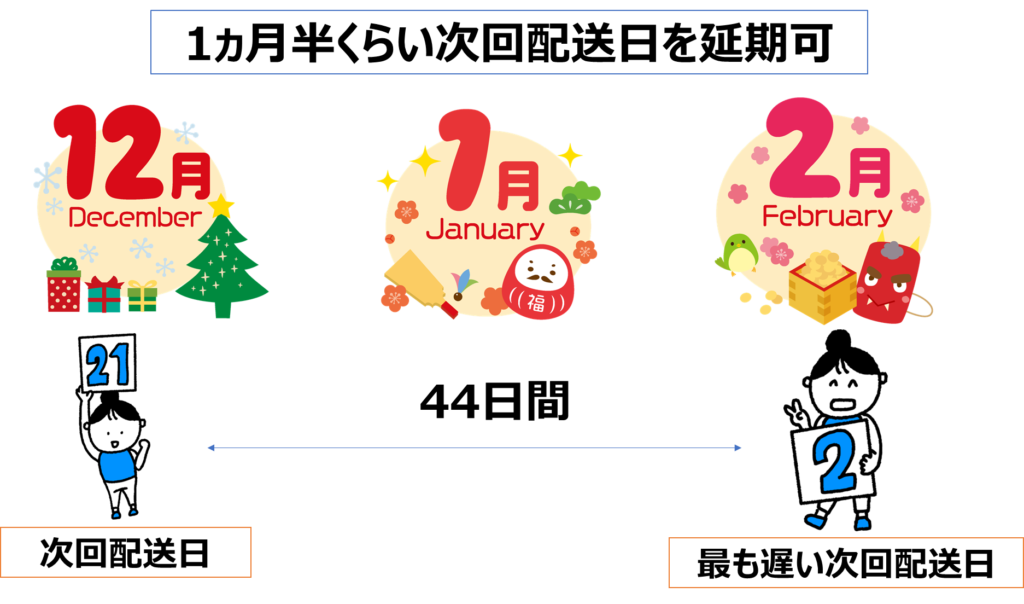
2ヵ月以上にわたっておかずを止めたい場合には、休会(一時的な休止)・解約(退会)をご検討ください。休会、解約については、別記事にまとめています。
配送時間帯を昼から夜に変更したい。どうすればいい?
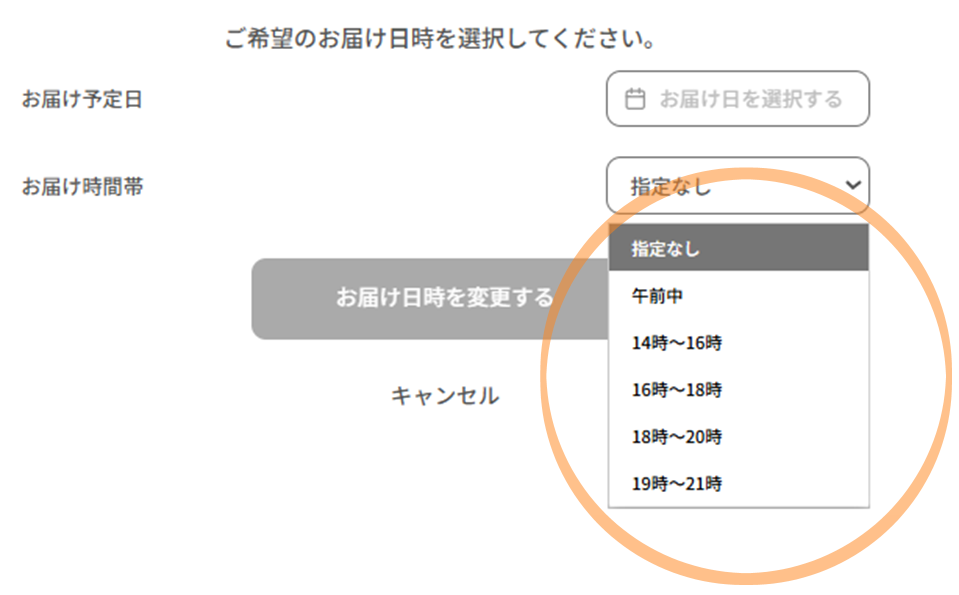
マイページメニュー「診断・配送等の変更」を選び、「お届け日時を変更する」ボタンをクリック。次の配送日の到着時間帯を再設定します。詳細は、「注文を変更」をご覧ください。
お届け時間帯は、午前中、14~16時、16~18時、18~20時、19~21時の5つから選択できます。21時以降の配達依頼はできません。ご注意ください。
コース・パック数の変更方法は?
コース)マイページメニュー「コースの変更」を選択し、表示されるコース変更ページ上で新しいコースを入力します
パック数)マイページメニュー「診断・配送等の変更」を選択し、表示される定期設定ページ上で「主菜・副菜のバランス変更する」ボタンをクリックして、好みのバランスを設定します。
詳細は、「注文を変更」をご覧ください。
解約・休会はマイページから可能ですか?
可能です。マイページメニュー「診断・配送等の変更」を選択し、表示される定期設定ページ上の「定期を休止する」または「退会する」をクリックして、休会や解約の手続きを行えます。
詳細は別記事にまとめています。よかったら参考にしてみてください。
現時点の支払い料金の合計を確かめる方法は?
マイページメニュー「ご注文履歴」を選択し、現在までの注文内容と額を表示させます。
① 毎月自動的に届く「おかず定期便」
② おまかせ診断であなたにピッタリの料理をセレクト
③ 大正時代から続く「大阪ガスクッキングスクール」監修
④ 購入回数の縛りなし&解約違約金もなしで安心
⑤ 全国送料無料、毎月3,850円~
(2025.12現在)

コメントはお気軽に!